
객실 타입 추가
오른쪽 객실타입 추가 버튼을 클릭하면 새 객실타입을 생성할 수 있으며, 객실 타입에 대한 이미지, 타입 이름, 타입 약어, 타입설명을 작성 후 추가합니다.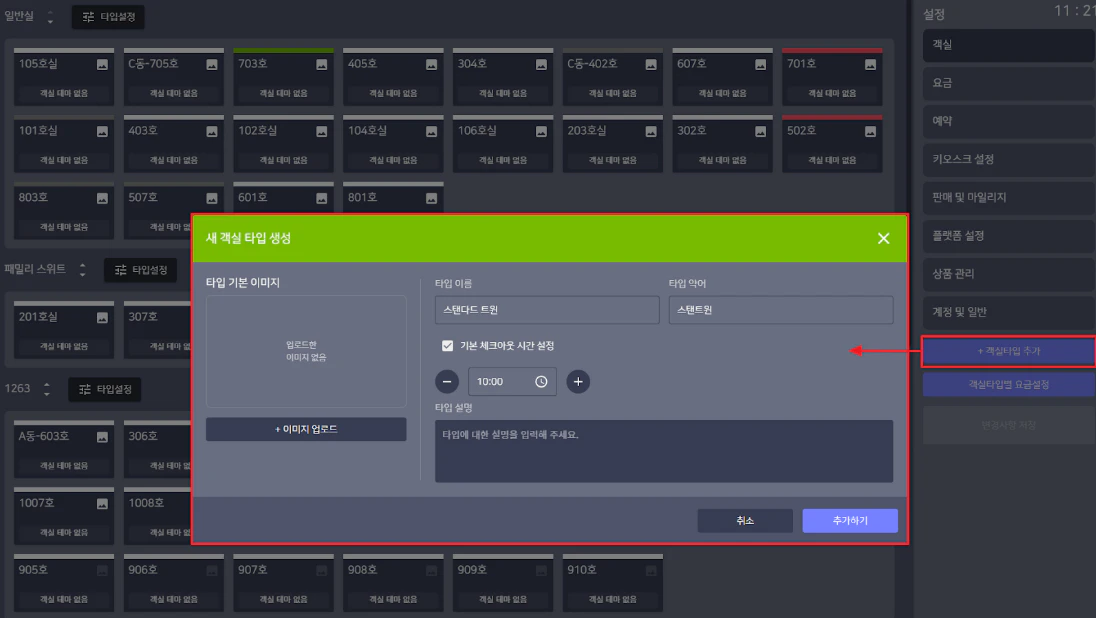
클라우드(PMS)/설정→객실→새 객실타입 추가 방법1
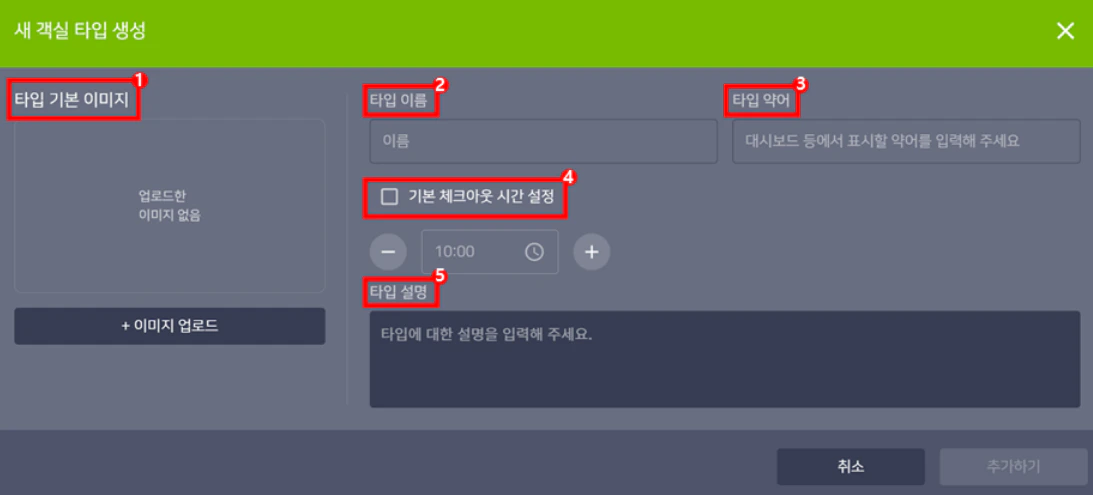
클라우드(PMS)/설정→객실→새 객실타입 추가 방법2
타입 기본 이미지
타입 기본 이미지
객실타입에 대한 이미지를 업로드 할 수 있으며 손님이 키오스크로 현장 결제 시 객실타입 이미지를 확인하실 수 있습니다.
타입이름
타입이름
객실타입 이름을 적어줍니다. (EX: 스탠다드더블, 스탠다드트윈, 디럭스 등)
타입약어
타입약어
대시보드 등에서 표시할 타입 약어를 입력해줍니다. (EX: SD, ST, DD 등)
기본 체크아웃 시간 설정
기본 체크아웃 시간 설정
기본 체크아웃 시간 설정 체크 시 시간설정란이 활성화되며 해당 객실타입의 기본 체크아웃 시간을 별도로 설정하실 수 있습니다.
타입설명
타입설명
해당 객실타입에 대한 설명을 입력해주시면 손님이 키오스크로 현장결제 시 해당 객실 타입 설명을 확인하실 수 있습니다.
❓자주 묻는 FAQ
객실을 추가하고 싶어요, 객실을 삭제하고 싶어요
객실을 추가하고 싶어요, 객실을 삭제하고 싶어요
객실은 업장에서 직접 추가/삭제 하실 수 없습니다.
기술 지원으로 문의해주세요
기술 지원으로 문의해주세요
객실타입 순서변경
객실 타입명 옆 화살표를 이용하셔서 순서를 변경할 수 있습니다.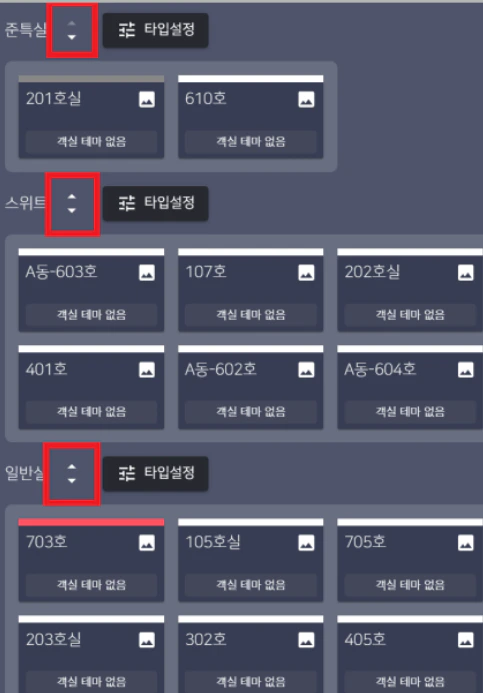
클라우드(PMS)/설정→객실→객실타입 순서변경
객실 타입 설정
각 객실명 오른쪽의 [타입 설정] 을 클릭하여 해당 객실타입에 대한 정보 수정이 가능합니다.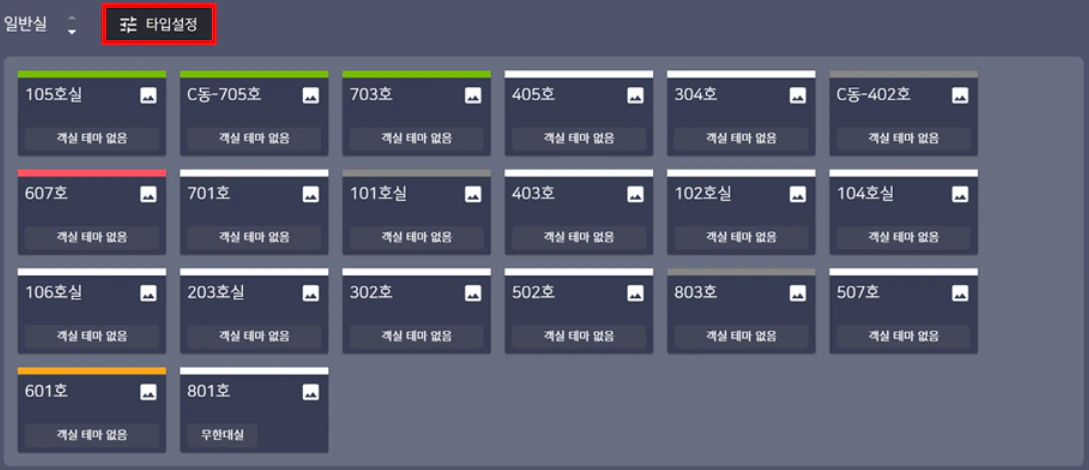
클라우드(PMS)/설정→객실→타입설정→객실타입 수정 방법1
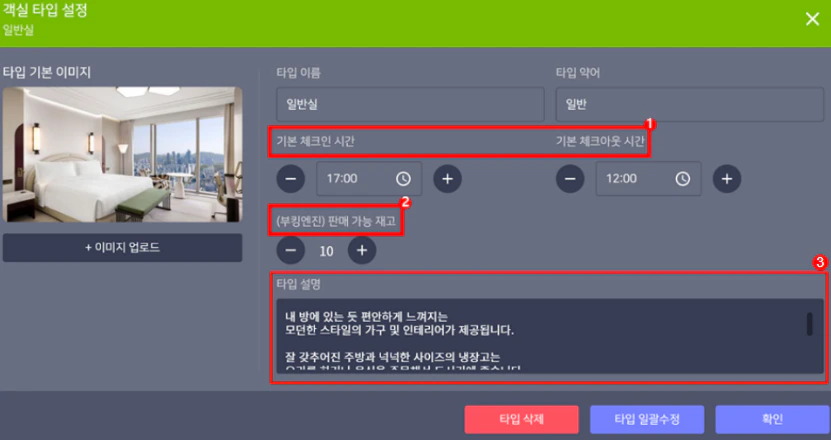
클라우드(PMS)/설정→객실→타입설정→객실타입 수정 방법2
기본체크인/아웃 시간
기본체크인/아웃 시간
해당 객실 타입의 체크인 아웃 시간을 별도로 설정 원하실 경우 객실 타입 설정에서 변경해주시면 됩니다.
(부킹엔진) 판매 가능 재고
(부킹엔진) 판매 가능 재고
부킹엔진 홈페이지의 판매 가능 재고를 객실 타입 설정에서 설정하실 수 있습니다.
타입 설명
타입 설명
타입 설명 기재 시 부킹엔진 페이지에도 노출됩니다. (부킹엔진 사용 업장인 경우)
타입 일괄수정
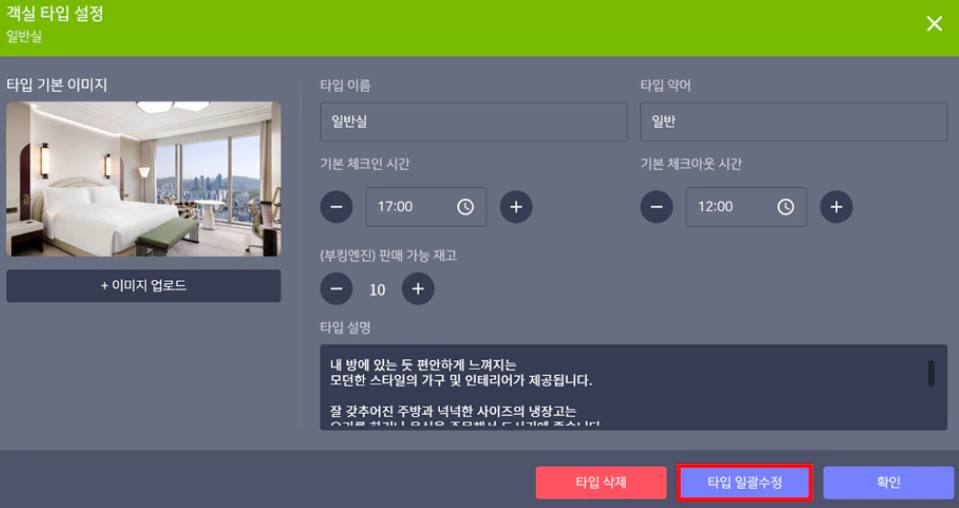
클라우드(PMS)/설정→객실→타입설정→타입 일괄수정 방법1
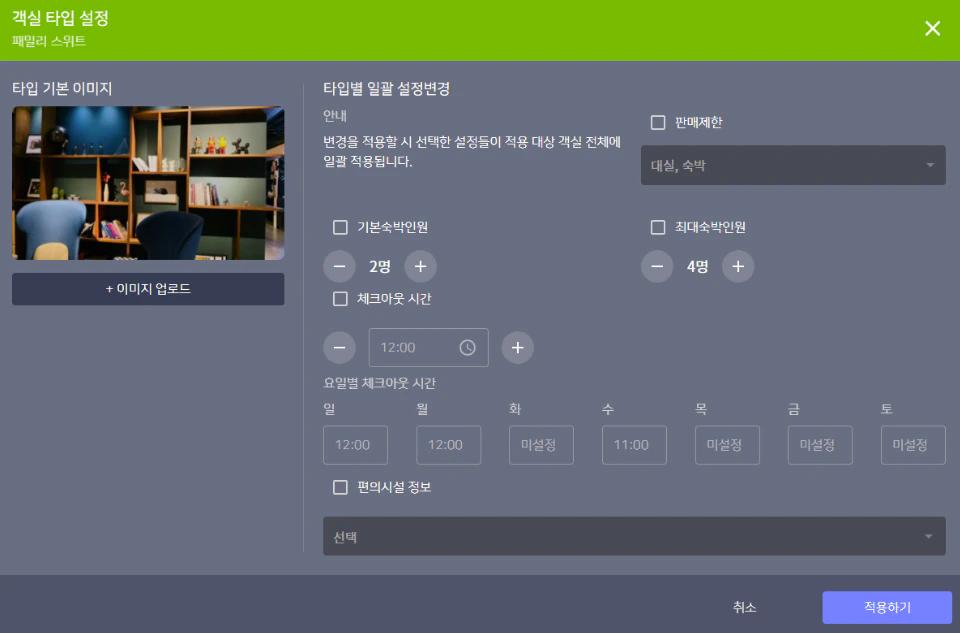
클라우드(PMS)/설정→객실→타입설정→타입 일괄수정 방법2
객실 개별 수정
각각의 객실마다 설정을 변경하시려면 개별로 객실을 클릭해주시면 이미지 업로드, 숙박인원, 체크아웃 시간 등 변경이 가능합니다.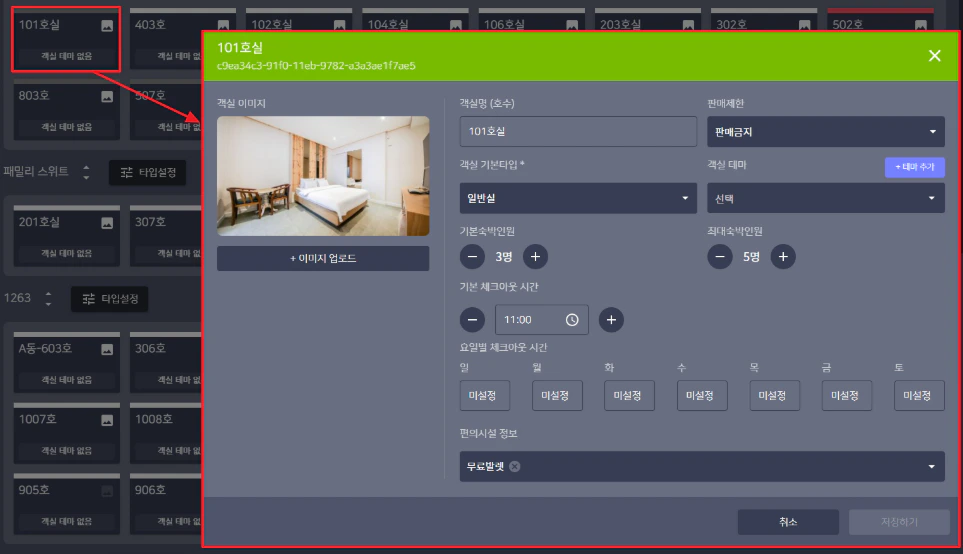
클라우드(PMS)/설정→객실→개별 객실 수정
설정한 객실 테마는 키오스크 현장 판매시 객실 타입과 같이 키오스크 화면에 그룹화되어 표시됩니다. 각각 다른 객실 타입을 가진 객실들을 그룹화 하고 싶을 때 객실 테마 기능을 사용하여 동일한 테마를 지정함으로써 해당 동작을 수행할 수 있습니다.
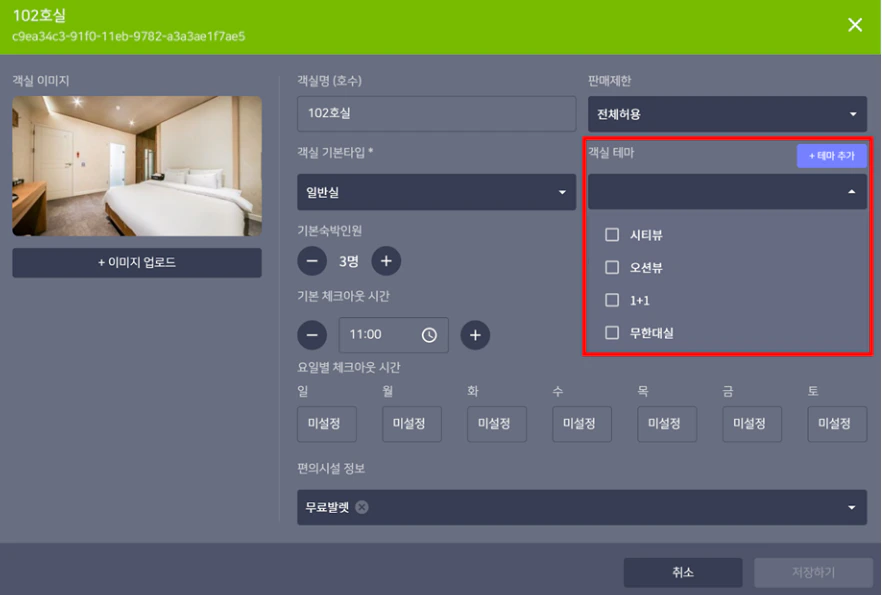
클라우드(PMS)/설정→객실→개별 객실 수정→테마지정 방법1
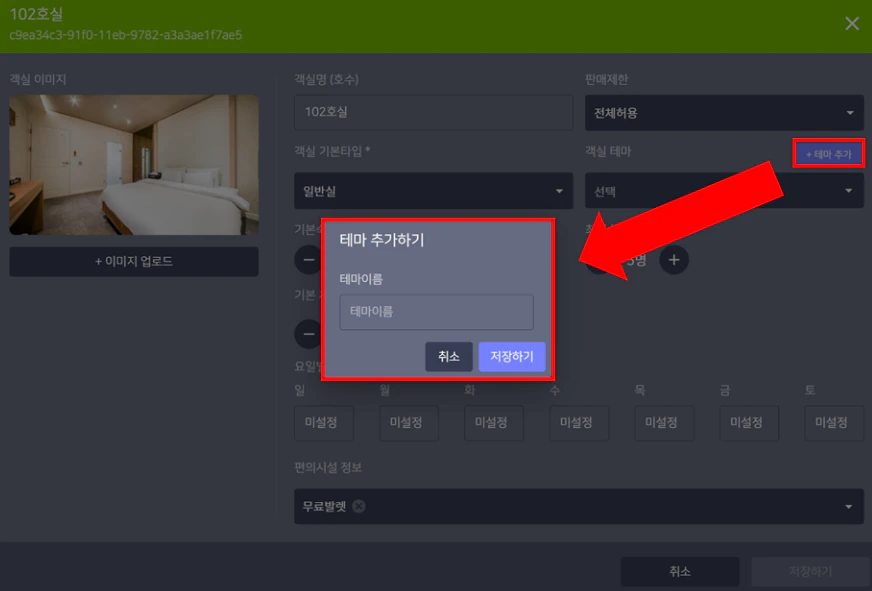
클라우드(PMS)/설정→객실→개별 객실 수정→테마지정 방법2