
- 생성 후 완전 삭제는 불가능합니다. 잘못 만드셨다면 삭제가 아니라 **[결제 취소]**로 처리합니다.
- 결제 날짜와 결제 메모(결제 목적)는 수정할 수 없습니다. 바꾸시려면 [결제 취소] 후 새로 만드셔야 합니다.
- 결제 금액과 결제 수단만 수정할 수 있습니다. 연필 아이콘으로 바로 고칠 수 있습니다.
미수금을 만들고 싶어요
만드는 시점과 결제를 받는 시기에 따라 방법이 다릅니다. 아래 중 해당하는 것 하나만 보시면 됩니다.1. 체크인 전 미수금 만들고 체크인 때 결제 받을거예요!
클라우드에서 예약 만들면서 미수금도 같이 만들기
클라우드에서 예약 만들면서 미수금도 같이 만들기
방법 1 ) 대시보드 우측 상단 [+ 예약 추가] 를 눌러 예약을 만듭니다. - 예약 작성 화면에서 미수금 금액을 입력합니다.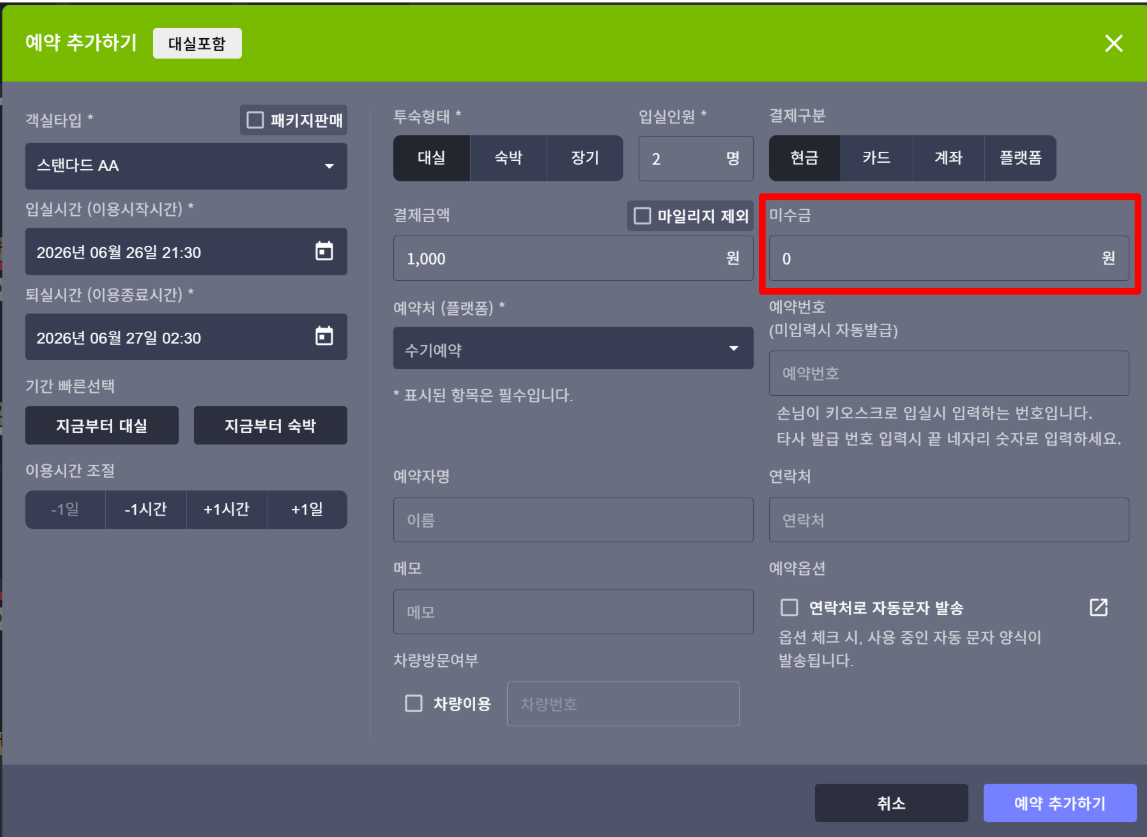
예약은 이미 있고 미수금만 만들기
예약은 이미 있고 미수금만 만들기
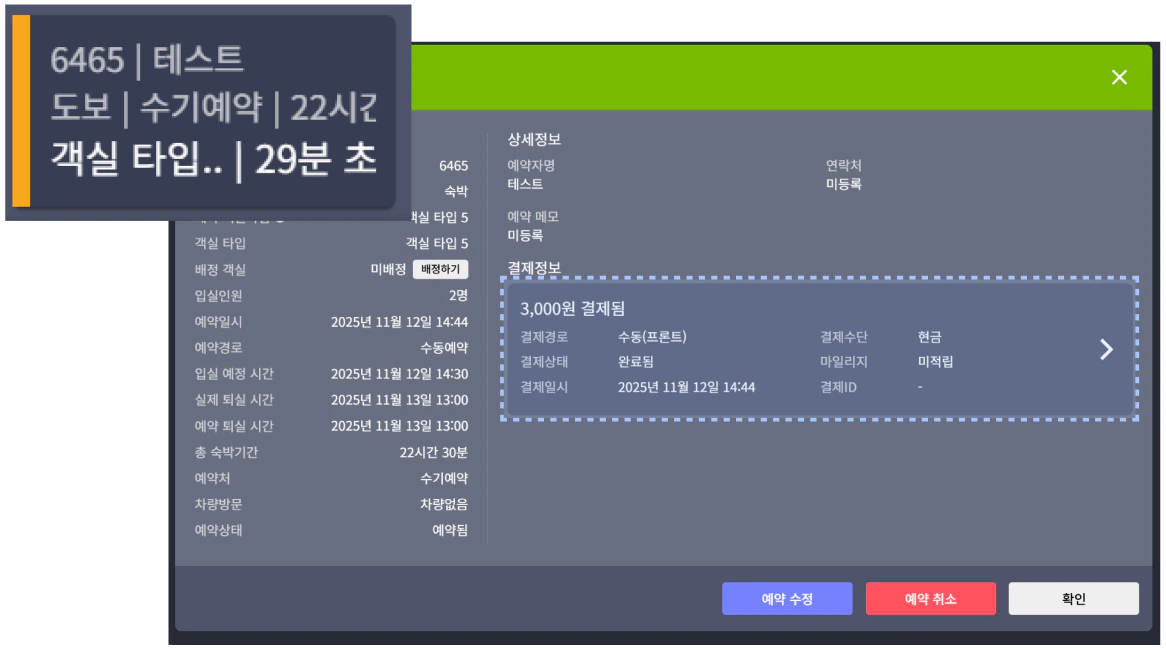
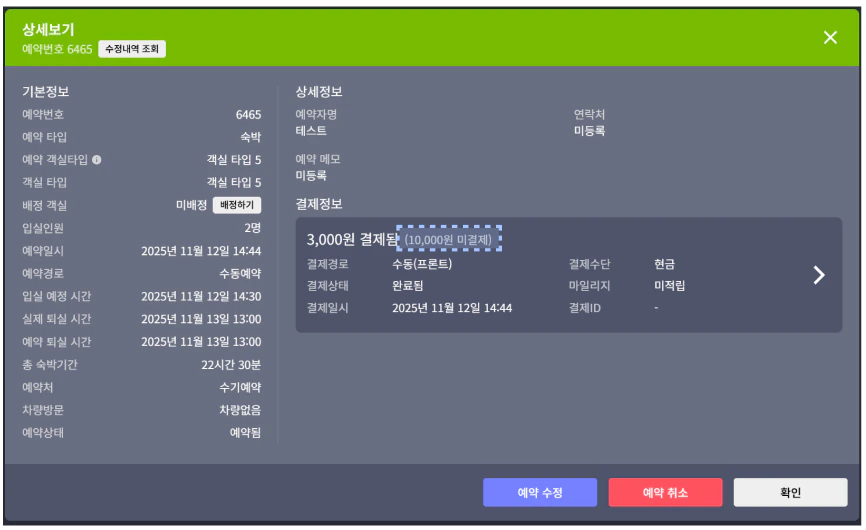
- 예약 내역 클릭 → 결제정보 클릭
- 결제 정보로 넘어간 후 [미수금내역 추가]로 생성
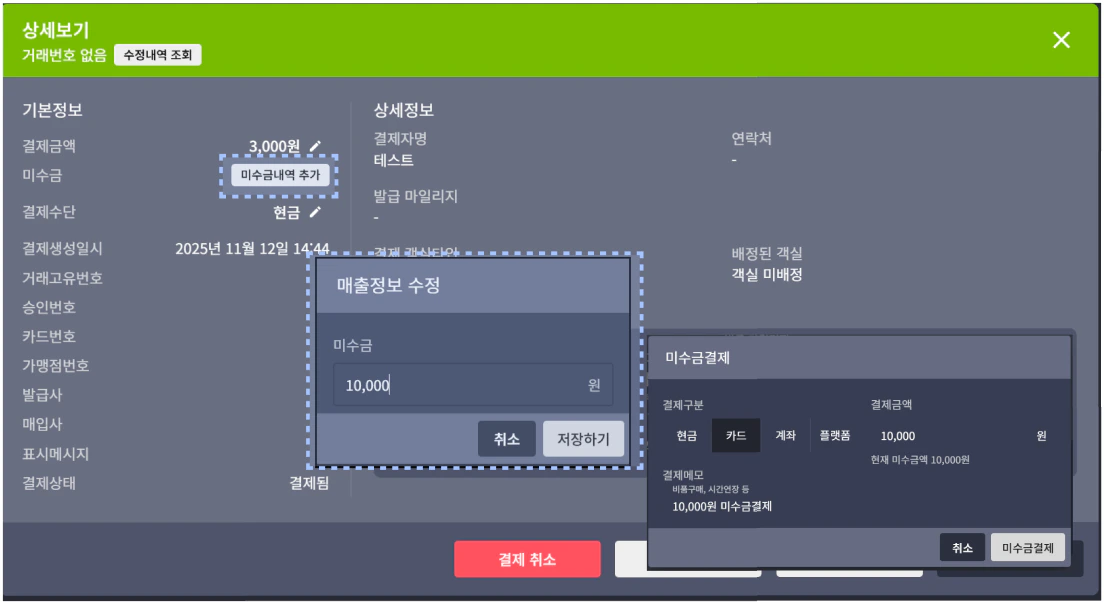
- 생성 후 결제정보에 “미결제” 생성 확인 및 부속결제 활성화 확인
2. 이미 체크인해서 미수금 만들고 체크아웃 때 결제 받을거예요!
체크인 후 미수금 거는 방법 (체크아웃 시 키오스크 통해 결제 받을 수 있음)
체크인 후 미수금 거는 방법 (체크아웃 시 키오스크 통해 결제 받을 수 있음)
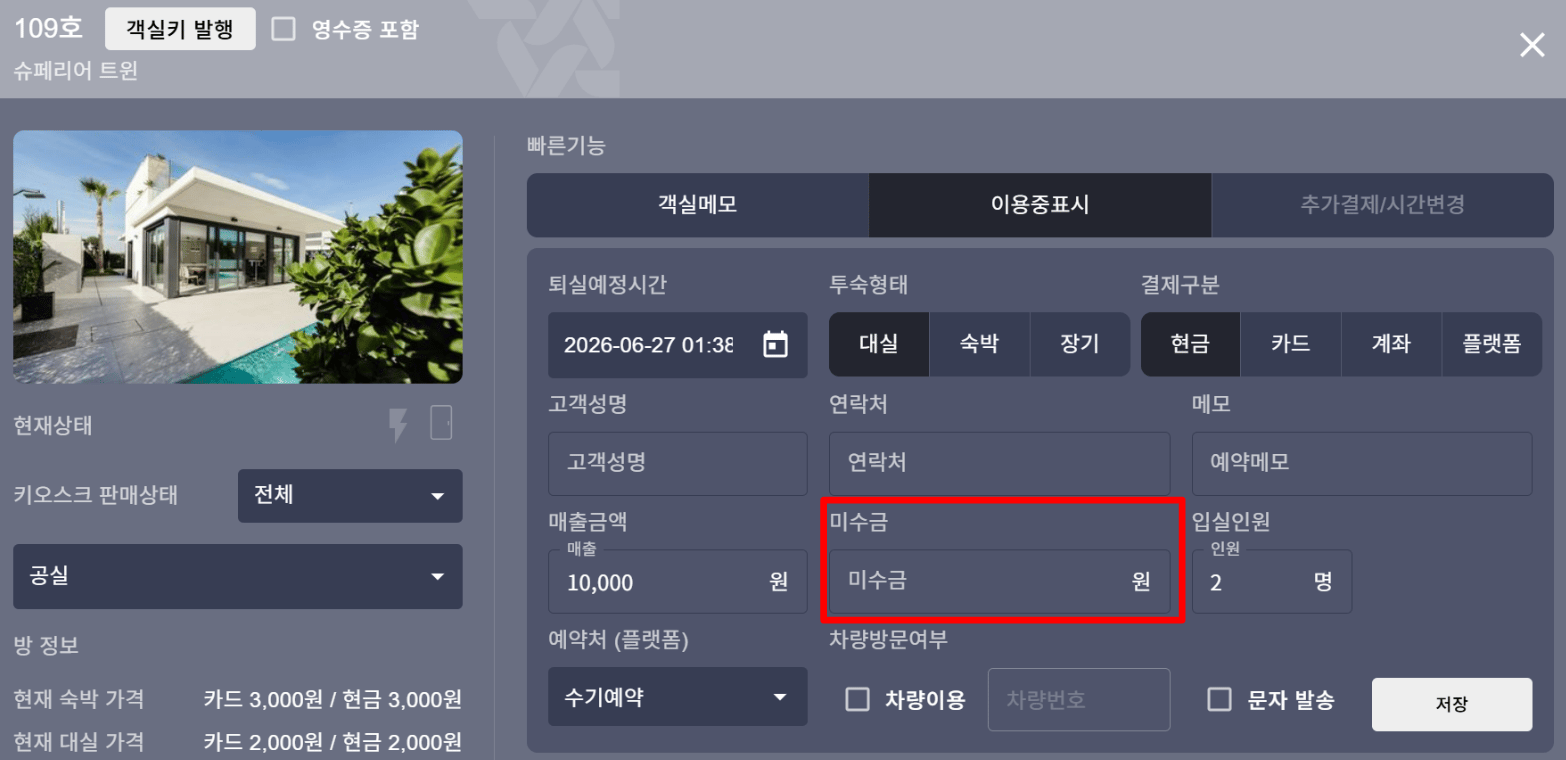
- 대시보드 → 입실한 객실 선택(체크인 후/입실 후) → 미수금란에 금액 기재 → [저장] 결제 구분은 단순 선택용으로 실제 결제할 수단과는 무관
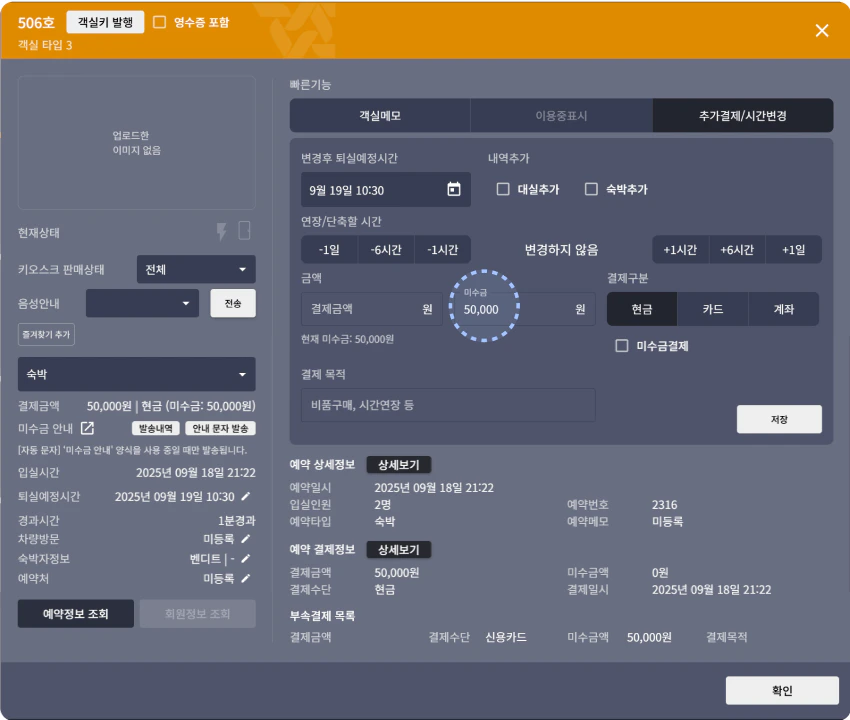
- 대시보드에서 미수금 생성 확인 방법
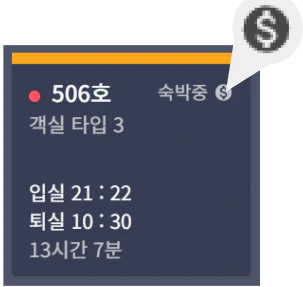
예약의 투숙 상태 옆 “달러 표시”가 있으면 잘 생성된 것.
3. 미수금(부속결제) 잘 만들었는지 확인하기
-대시보드에서 객실에 배정된 예약의 투숙 상태 옆 “달러 표시”가 있으면 잘 생성된 것.
-대시보드에서 객실 선택 후 노출되는 상세정보에서 “미결제” 금액이 () 표기되어있으면 잘 생성된 것.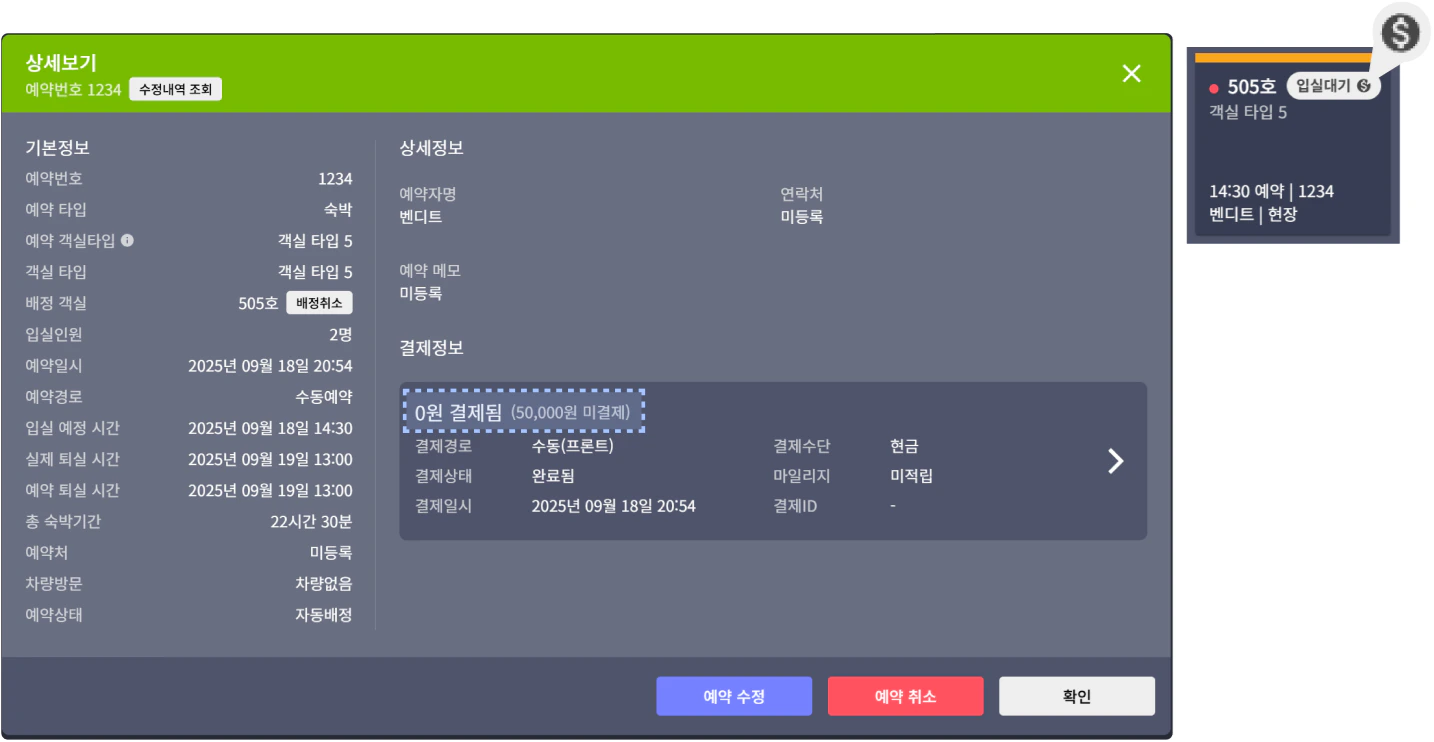
-대시보드에서 객실 선택 후 노출되는 상세정보에서 “미결제” 금액이 () 표기되어있으면 잘 생성된 것.
4. 수동으로 미수금 결제 완료 처리하기
키오스크를 거치지 않고 프론트에서 직접 받으신 경우 사용합니다.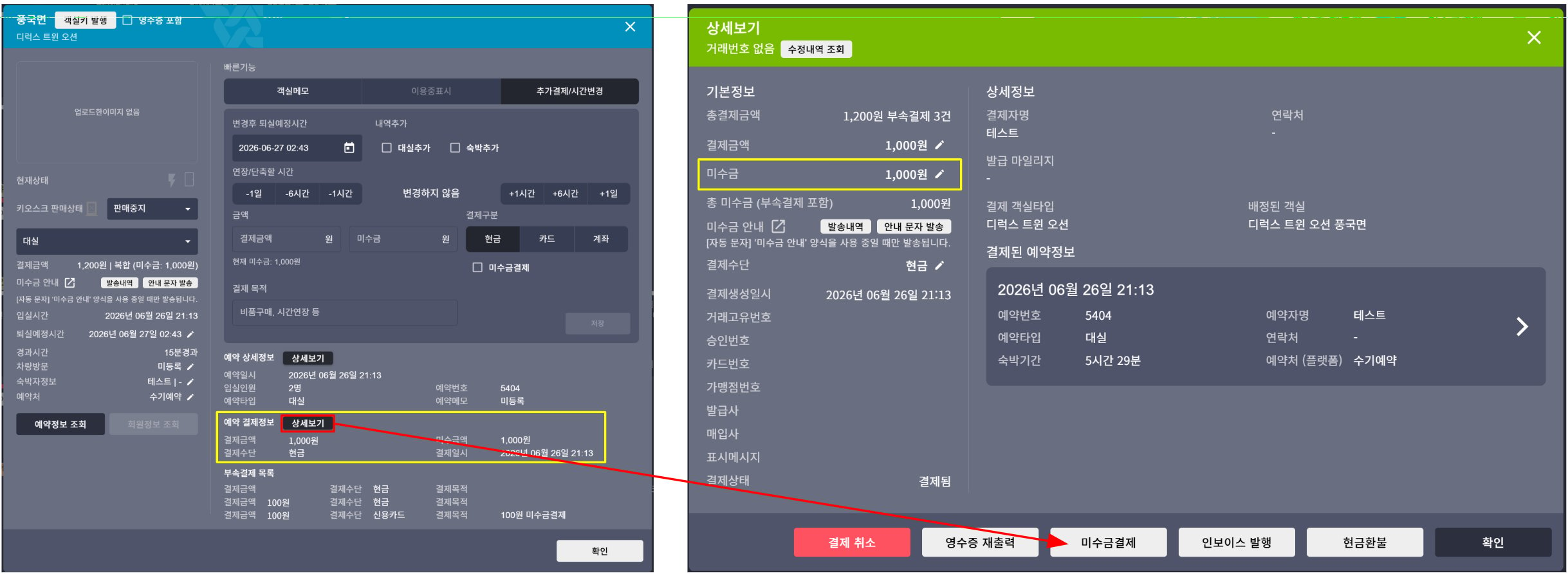
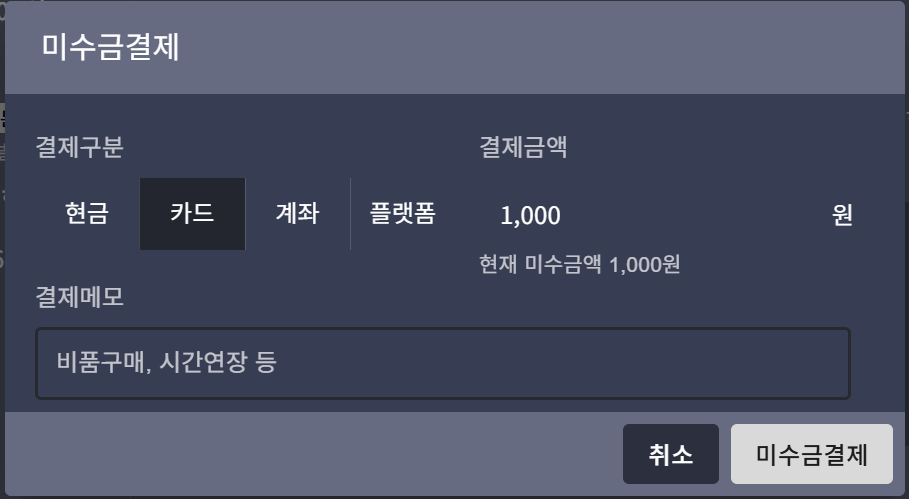
- 미수금이 생성된 객실 선택 → 결제정보 [상세보기] 버튼 클릭
- 미수금 결제 클릭
주의 — 이때 작성하는 결제 메모는 나중에 수정할 수 없습니다. 잘못 쓰셨다면 결제를 취소하고 새로 만드셔야 합니다.
부속결제(추가 결제 내역)을 만들고 싶어요
체크인 후 실 결제와 무관한 기록용으로 추가결제 건을 생성할 수 있습니다.
체크인 후 실 결제와 무관한 기록용으로 추가결제 건을 생성할 수 있습니다.
- 대시보드 → 입실한 객실 선택(체크인 후/입실 후) → 미수금란에 금액 기재 → [저장] 결제 구분은 단순 선택용으로 실제 결제할 수단과는 무관
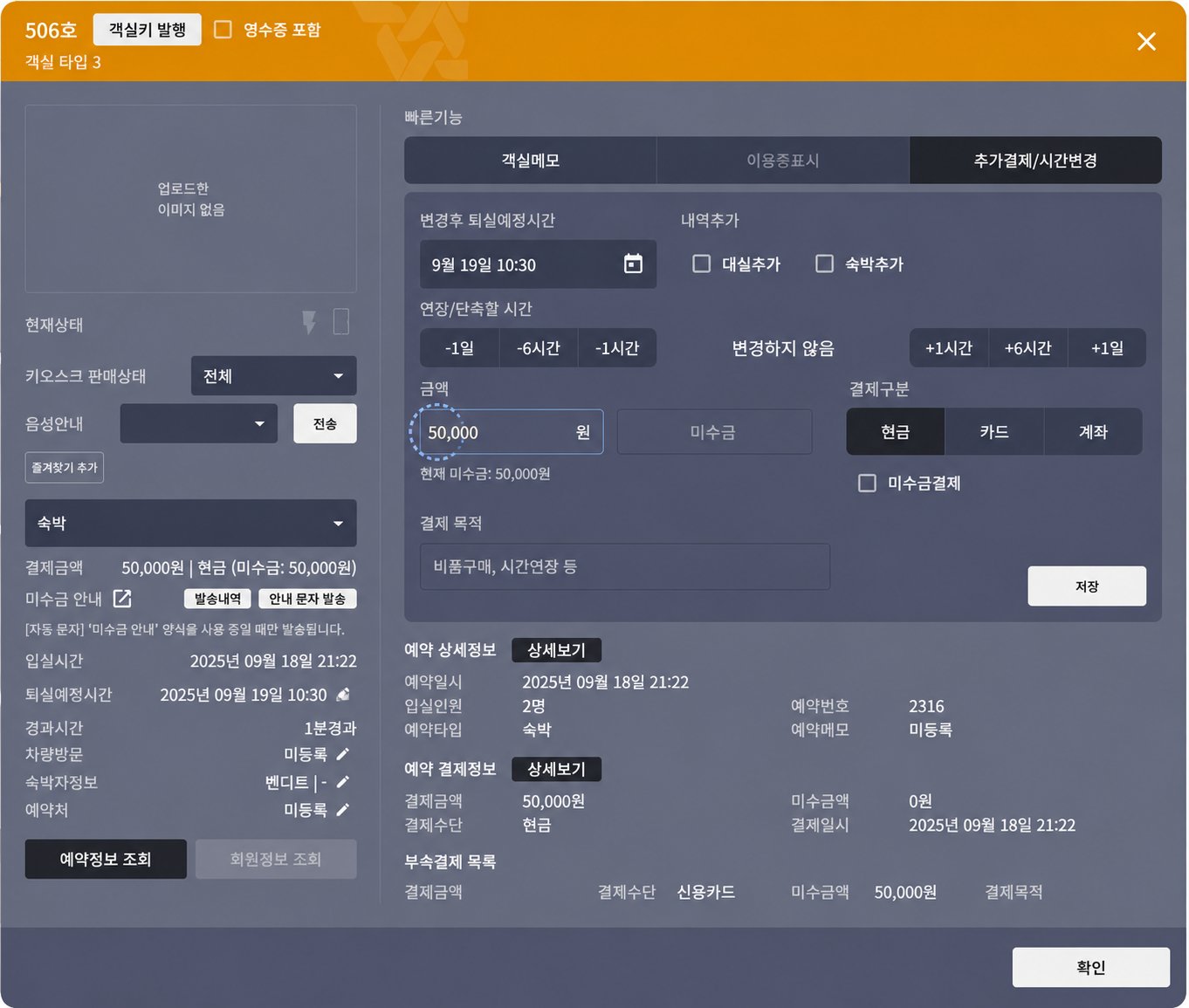
👉미수금(부속결제) 만드는 방법 영상으로 보기
만든 미수금,부속결제를 확인하고 싶어요
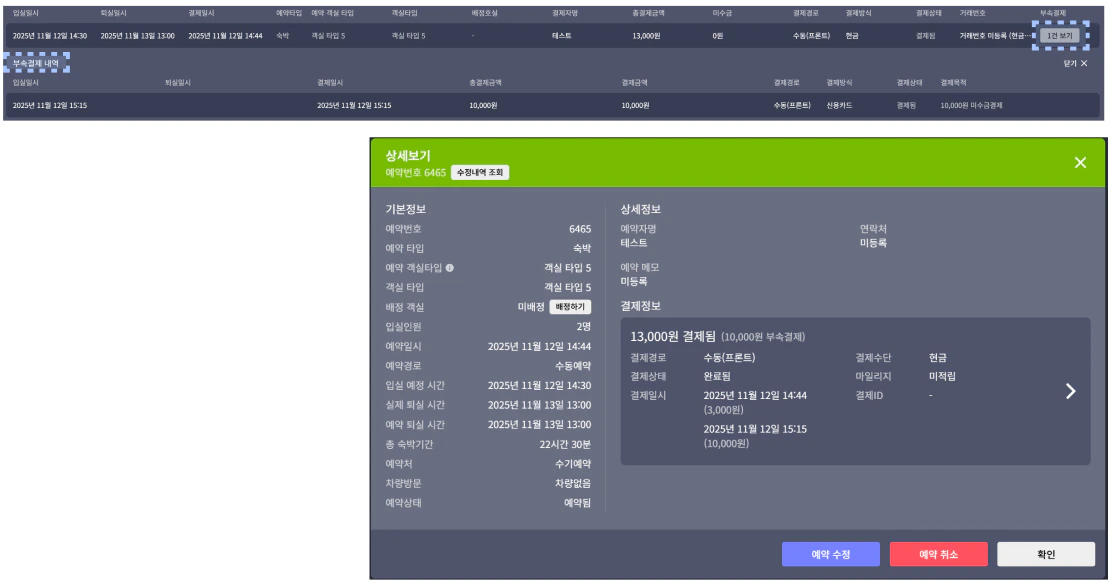
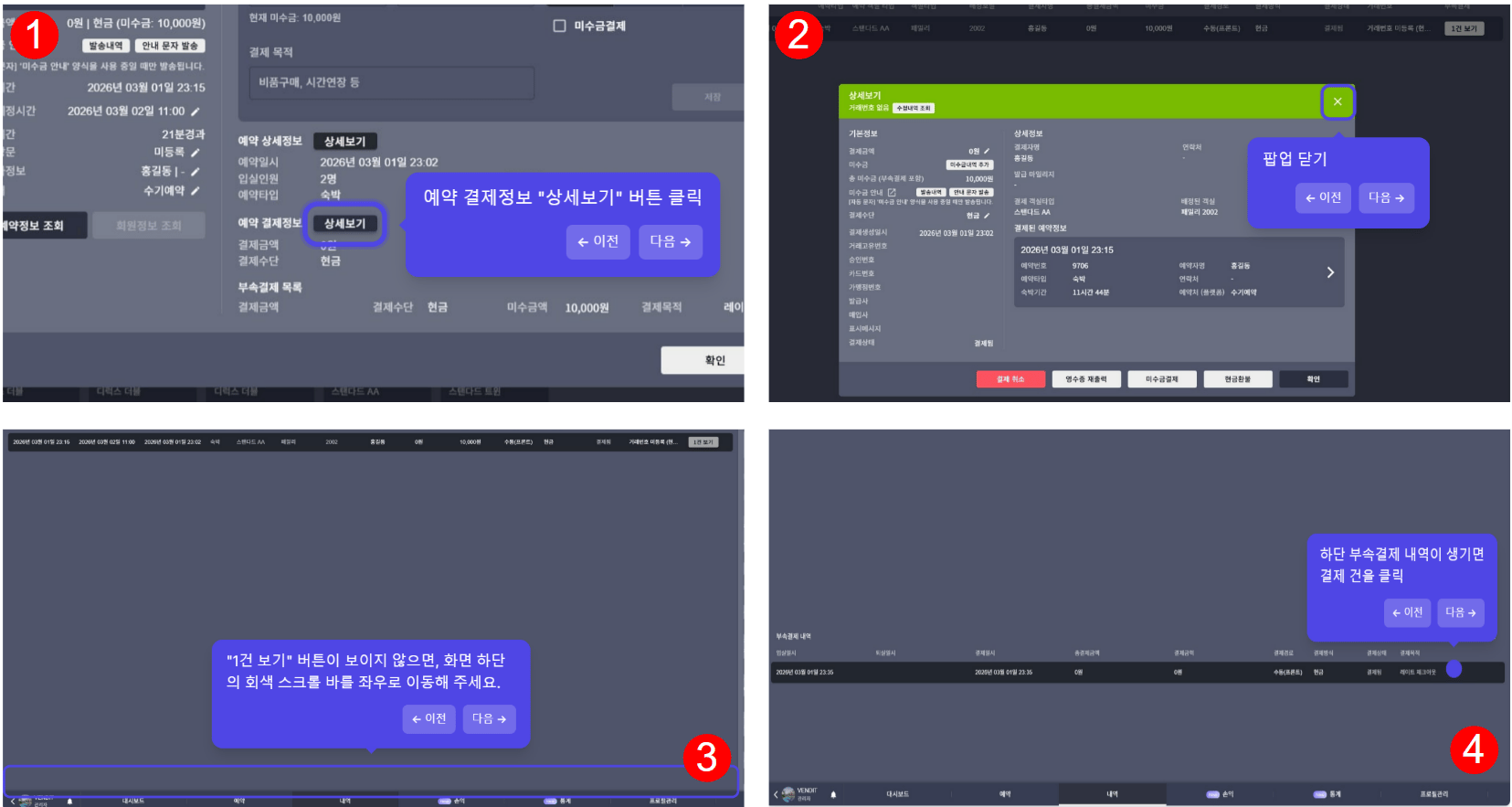
클라우드 하단 [내역] → 리스트에서 부속결제 [N건 보기]를 클릭하시면 하단에 상세 내역이 나옵니다.
- 대시보드에서 객실 을 클릭 또는 예약 탭에서 해당 예약 건을 클릭합니다.
- 예약 결제정보 [상세보기] 를 클릭합니다.
- 팝업이 뜨면 [X] 로 닫기
- 부속결제 [n건 보기] 를 클릭합니다. 화면이 넓은 경우 좌우 하단 가로 스크롤을 우측으로 이동하면 보입니다.
- 하단에 부속결제 내역이 표시됩니다.
표시 방식
- 부속결제는 본 결제 하위에 추가됩니다.
- 총 결제금액에는 본 결제 + 부속결제 금액이 합산되어 표시됩니다.
금액이나 결제수단을 잘못 입력했어요
결제 금액과 결제 수단은 취소하지 않고 바로 수정하실 수 있습니다. 부속결제 상세 내역 화면에서,- 결제 금액 — 금액 옆 [연필 아이콘] 클릭 → 금액 수정
- 결제 수단 — 결제수단 옆 [연필 아이콘] 클릭 → 현금 / 카드 / 계좌 / 플랫폼선결제 중 선택
미수금을 삭제하고 싶어요
미수금과 부속결제는 완전히 삭제할 수 없습니다. 대신 [결제 취소]로 처리하시면 됩니다. 취소한 내역은 목록에 기록으로 남지만 총 결제금액에는 반영되지 않습니다. 취소 방법- 부속결제 상세 내역 화면에서 해당 건의 [결제 취소] 를 클릭합니다.
- [결제취소] → [강제취소] 중 하나를 선택합니다.
미수금, 부속결제를 환불해 드려야 해요
어떻게 결제받으셨는지에 따라 방법이 다릅니다.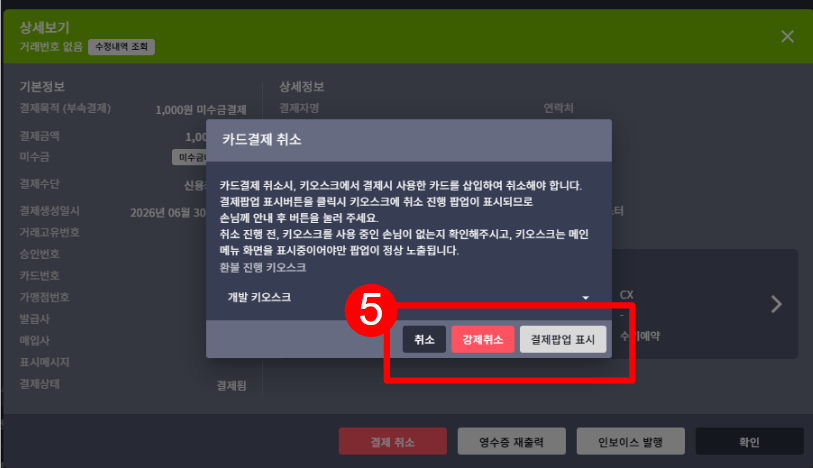
키오스크에서 카드로 결제받은 건
당일 카드 결제 건에 한하여, 실물 원거래 카드가 있는 조건에서만 가능합니다.실제 카드 환불이 필요하므로 결제팝업을 띄워 처리합니다.
- [결제 취소] 를 클릭합니다.
- [결제팝업 표시] 를 선택합니다.
- 키오스크에 “카드 삽입” 문구가 뜨면 결제했던 카드를 삽입하여 환불합니다.
실제 결제가 없었거나 기록만 지우면 되는 건
- [결제 취소] 를 클릭합니다.
- [결제취소] → [강제취소] 를 선택합니다.
❓ 자주 묻는 질문
미수금 설정했는데 ‘프론트에서 결제’ 안내가 뜹니다
미수금 설정했는데 ‘프론트에서 결제’ 안내가 뜹니다
[미수금 설정이 활성화 확인]
- 클라우드 우측 하단 [설정] → [판매 및 마일리지] → [미수금 기능 사용] 체크
미수금 또는 부속결제 날짜 수정, 결제목적 수정 어떻게 해요?
미수금 또는 부속결제 날짜 수정, 결제목적 수정 어떻게 해요?
- 결제 날짜를 수정할 수 없습니다.
- 미수금 결제 시 작성하는 메모(결제목적 (부속결제))는 결제 완료 후 수정이 불가합니다.
- 결제금액, 결제수단은 결제 상세보기에서 “연필” 아이콘을 클릭 후 매출정보 수정을 할 수 있습니다.