

클라우드(PMS)/예약→예약추가 버튼
단체 예약만들기
클라우드 하단 예약 → 우측 상단 [단체예약] 버튼
클라우드(PMS)/예약→단체예약 버튼
Ⅰ 단체 예약 - 기본정보, 예약 객실 정보
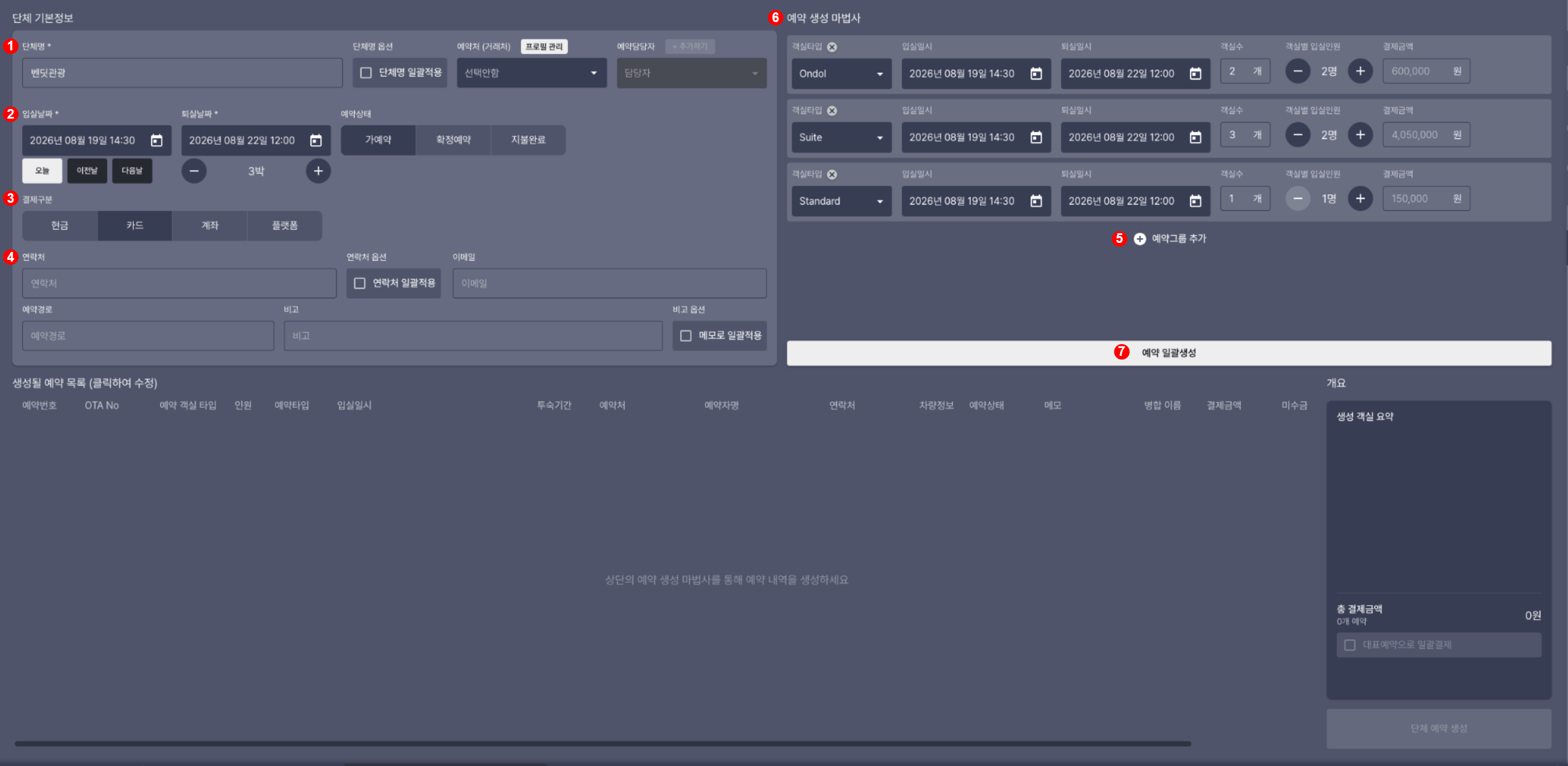
클라우드(PMS)/예약→단체예약 생성방법1
1. 단체명, 옵션, 예약처(거래처), 예약 담당자
1. 단체명, 옵션, 예약처(거래처), 예약 담당자
- 단체명 : 단체 예약명을 입력합니다.
- 단체명 일괄적용 : 체크 시 단체 예약으로 생성된 모든 예약의 [예약자명]에 기재한 단체명이 일괄 적용됩니다. 체크하지 않을 땐 예약자명이 미등록으로 ‘익명’으로 표기됩니다.
- 예약처(거래처) : 컴퍼니 프로필 관리에서 업체를 등록할 수 있습니다.
- 예약담당자 : 컴퍼니 프로필 관리에서 업체의 담당자를 등록할 수 있습니다.
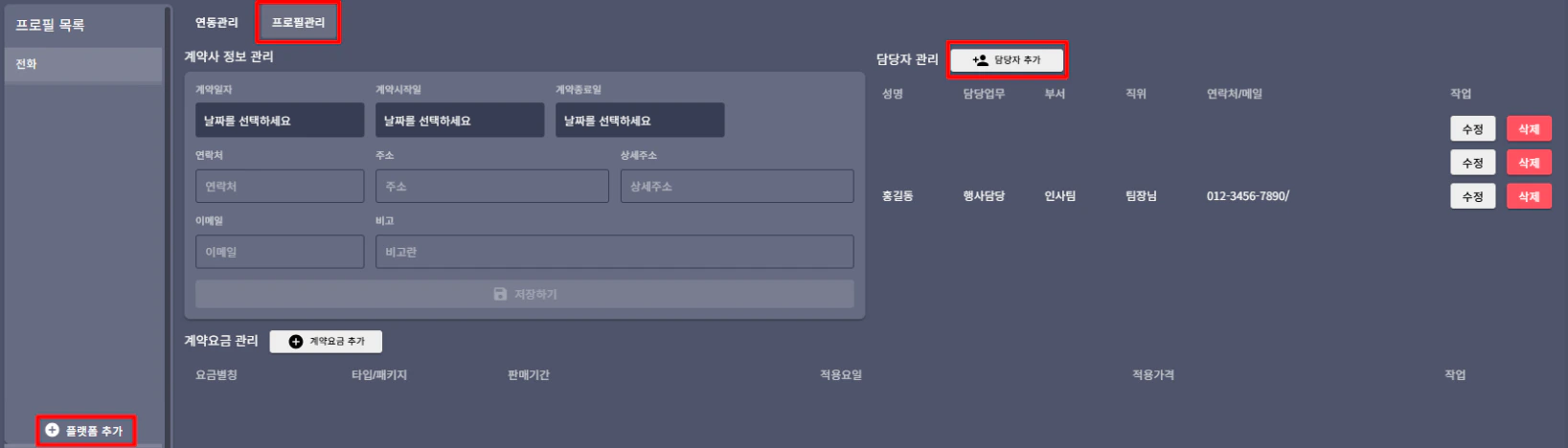
클라우드(PMS)/프로필관리→컴퍼니프로필 관리에서 업체 담당자 등록 방법
2. 단체 예약의 입실날짜, 퇴실날짜, 예약상태
2. 단체 예약의 입실날짜, 퇴실날짜, 예약상태
- 입실날짜, 퇴실날짜 : 입실 날짜, 퇴실 날짜는 필수 선택되어야 합니다.
- 빠른 입실퇴실일자 설정을 위한 도움 버튼 :오늘, 이전날, 다음날, 박수
- 예약상태 : 단체 예약의 결제 상태를 가예약 / 확정예약 / 지불완료 중에서 선택해 표시할 수 있습니다. 이 상태는 업장 내부 관리를 위한 기록용으로, 변경해도 실제 결제나 예약 처리에는 영향을 주지 않습니다.
- 단체 예약에 포함된 예약 건 중 하나를 선택
- [단체예약 상세/인보이스 발행] 버튼 클릭
- 원하는 상태로 변경 → [저장하기]
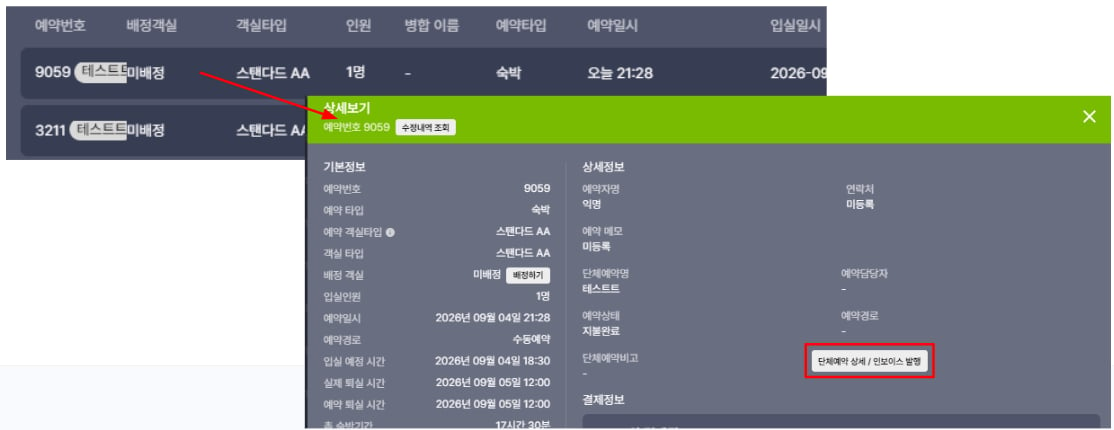
클라우드(PMS)/예약→단체 예약건 클릭→[단체예약 상세/인보이스 발행]버튼 클릭→변경할 예약상태를 클릭→[저장하기] 클릭
3. 결제구분
3. 결제구분
- 예약 생성 시 같이 만들어지는 결제 내역의 결제방식을 일괄 설정할 수 있습니다.
4. 연락처, 연락처 옵션, 예약 경로, 비고
4. 연락처, 연락처 옵션, 예약 경로, 비고
- 연락처 : 단체 예약의 연락처를 기재합니다.
- 연락처 일괄적용 : 체크 시 단체 예약으로 생성된 모든 예약의 [연락처]에 기재한 연락처가 일괄 적용됩니다. 체크하지 않을 땐 미등록으로 ’-‘으로 표기됩니다.
- 예약경로 : 기재 시 예약 상세정보에 노출됩니다. (추후 수정 불가)
- 비고 : 기재 시 예약 상세정보에 노출됩니다.
- 메모로 일괄적용 : 체크 시 단체 예약으로 생성된 모든 예약의 [단체예약비고]에 비고란에 기재한 내용이 일괄 적용됩니다. 체크하지 않을 땐 단체예약비고가 미등록으로 ’-‘으로 표기됩니다.
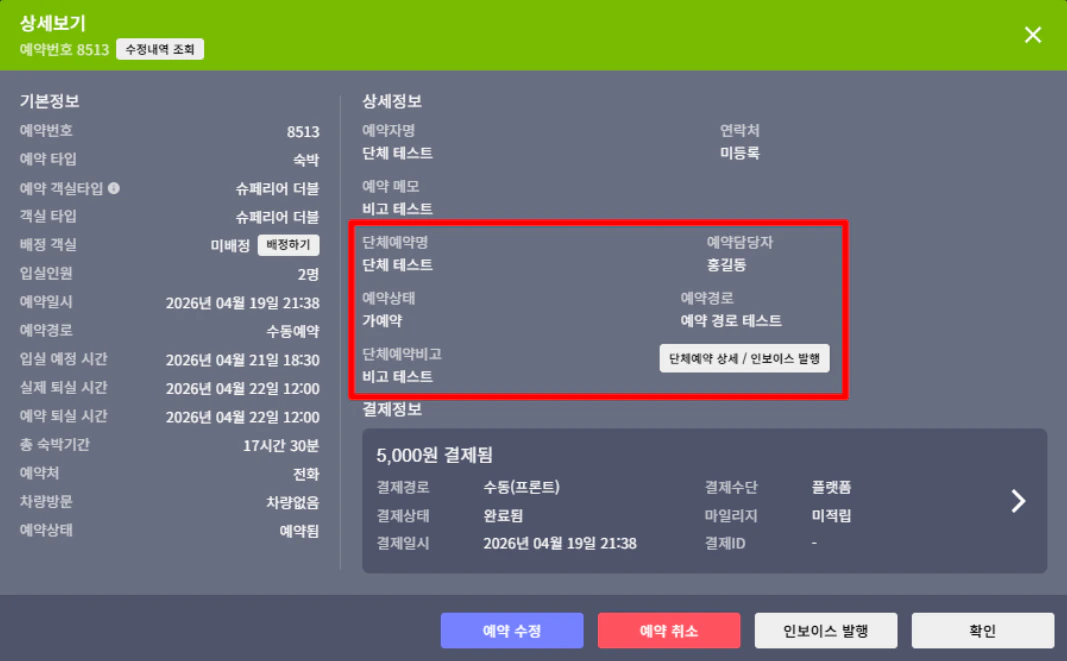
클라우드(PMS)/예약→단체예약으로 생성된 예약 상세정보 내 메모
5. 예약그룹 추가
5. 예약그룹 추가
[+ 예약 그룹 추가] : 왼쪽에 준비한 단체 정보로 단체 예약을 생성합니다.
6. 객실타입, 입실일시, 퇴실일시, 객실수, 객실별 입실인원
6. 객실타입, 입실일시, 퇴실일시, 객실수, 객실별 입실인원
- 객실타입 : 예약 생성이 필요한 객실 타입을 선택합니다.
- 입실일시, 퇴실일시 : 앞선 단체예약 기본 정보를 따라갑니다. 수정 가능합니다.
- 객실수 : 필요한 예약 개수를 기재합니다.
- 객실별 입실인원 : 객실 별 입실 인원을 기재합니다. 기록용 입니다.
- 결제금액 : 객실 별 금액이 다른 경우 금액을 별도 기재합니다.
7. 예약 일괄생성
7. 예약 일괄생성
객실 타입과 갯수를 설정한 후 [예약 일괄생성] 버튼을 눌러 예약을 생성 대기상태로 생성합니다.
Ⅱ 단체예약 생성 - 생성될 예약 목록 및 단체예약 생성
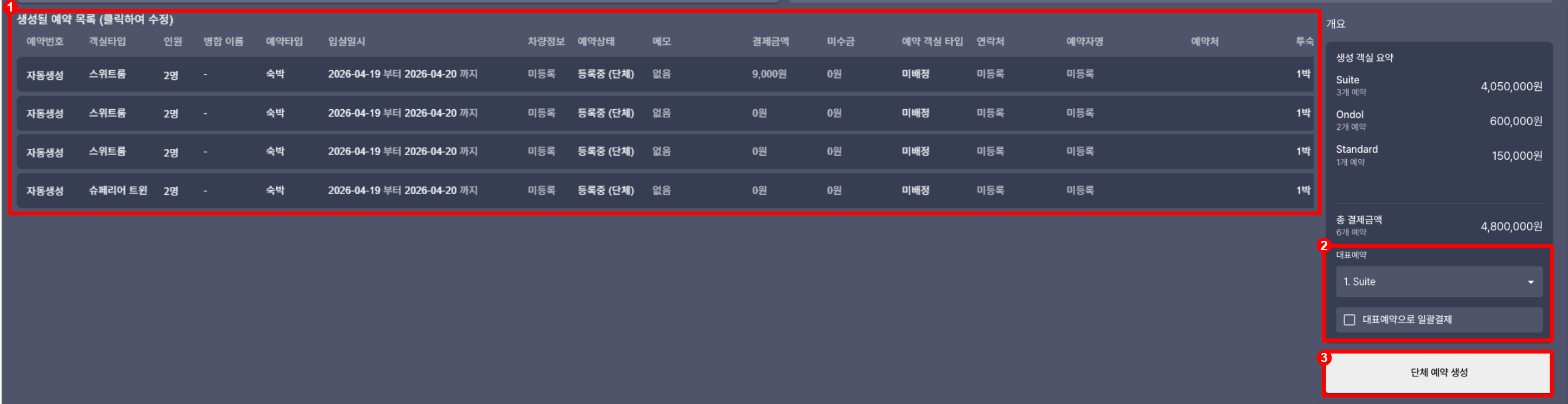
클라우드(PMS)/예약→단체예약 생성방법2
1. 생성될 예약 목록
1. 생성될 예약 목록
예약번호, 객실타입, 인원, 예약타입, 일/퇴실일시, 예약처, 예약자명, 연락처, 결제금액 정보를 한 눈에 확인 할 수 있으며 개별 수정이 필요하다면 클릭하여 바로 수정이 가능합니다.
2. 대표예약으로 일괄결제
2. 대표예약으로 일괄결제
- 대표에약 : 단체의 대표 예약을 선택 및 변경 할 수 있습니다.
- 대표예약으로 일괄결제 : 버튼을 누르면, 예약 리스트의 첫 번째 예약에 전체 결제금액이 합산되어 하나의 결제 내역으로 그룹 예약을 생성할 수 있습니다. 다만 한 번 일괄 결제를 체크하여 단체 예약을 생성한 경우 되돌릴 수 없으며, 취소하려면 그룹 예약 과정을 처음부터 다시 진행해야 합니다.
3. 단체 예약 생성
3. 단체 예약 생성
- 단체 예약 생성 : 예약 정보가 모두 맞는지 확인.
최종 결제금액 확인 후 [단체 예약 생성] 버튼을 눌러 단체 예약을 생성해줍니다.
단체예약 확인

클라우드(PMS)/예약→전체예약→예약 리스트 조회 시 단체예약 표기 예시
- 예약 리스트에서 단체명 표시(예약번호 옆 회색 배지)
- 개별 조회 및 수정 가능
- 단체 정보는 일괄 수정 불가 (삭제만 가능)