
- 화면 하단의 [예약] 탭을 클릭하면 달력 보기 화면으로 이동합니다.
- 또는 화면 우측 상단의 [월간] 버튼이나 퀵 네비게이션 메뉴를 통해서도 진입할 수 있습니다.
- 퀵 네비게이션에 마우스를 올리면 메뉴가 펼쳐지며, 원하는 화면으로 빠르게 이동할 수 있습니다.
월간 보기
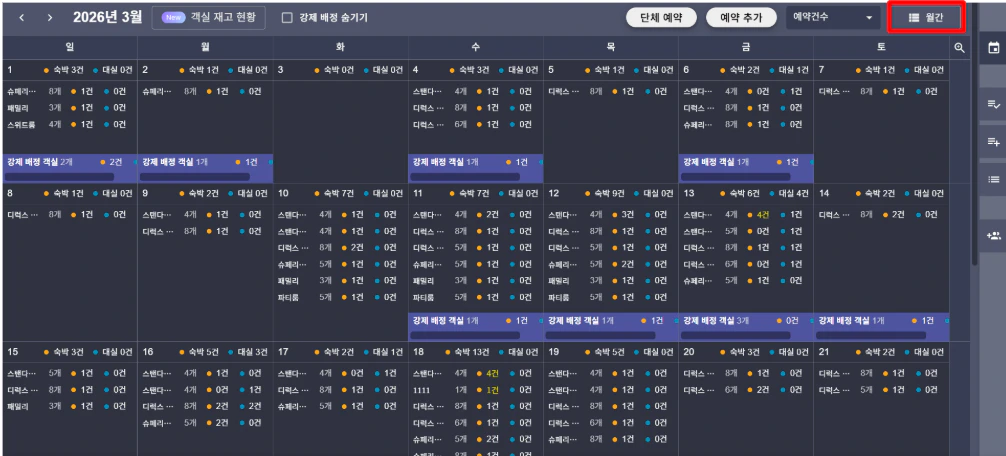
- 월별 예약 현황을 날짜별로 확인할 수 있습니다.
- 각 날짜 블록에는 다음 정보가 표시됩니다.
- 총 예약 건수
- 객실 타입별 숙박/대실 건수
표시 기준 변경
우측 상단 드롭다운에서 표시 기준을 변경할 수 있습니다.- 예약 건수
- 가용 객실 수
- 판매 가격
- 부킹엔진 재고
주간 일정 바로가기
- 우측 영역에 마우스를 올리면 [주간일정] 버튼이 표시됩니다.
- 클릭 시 주간 보기로 이동합니다.
주간 보기
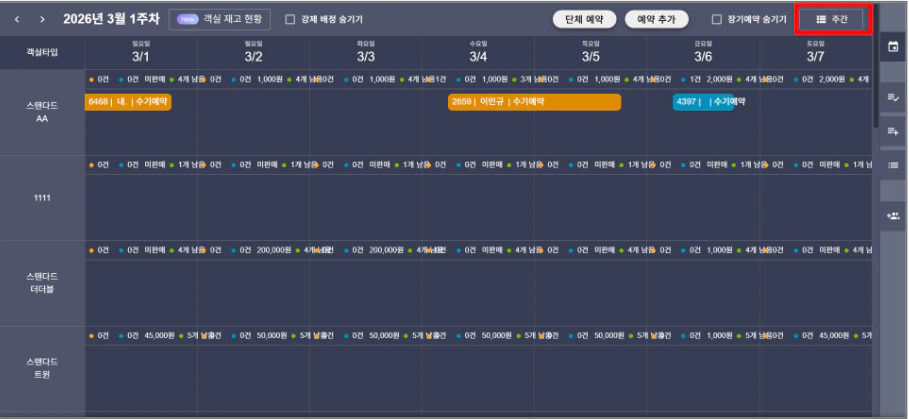
- 주 단위 예약 흐름을 한눈에 확인할 수 있습니다.
- 여러 예약은 그룹으로 표시됩니다.
- 예: 8건의 숙박 예약 보기
- 그룹 또는 단건 예약을 클릭하면 상세 정보를 확인할 수 있습니다.
장기 예약 숨기기
- 우측 상단 [장기예약 숨기기] 체크 시
- 7일 / 14일 / 1개월 이상 예약 숨김
- 설정은 자동 저장됩니다.
일간 보기
[입실 예정 시간]이 기준 시간 이전인 경우
→ 전일부터 이어지는 재실 예약으로 분류됩니다. [실제 퇴실 시간]이 기준 시간 이전인 경우
→ 해당 예약은 전날 캘린더에서 조회됩니다.당일 예약으로 조회하는 방법
당일 기준으로 예약을 확인하시려면 아래와 같이 설정해 주세요.→ 이후 해당 예약은 당일 입실 예약에서 정상 조회됩니다.
- 예약 건 선택하여 예약 수정 버튼 클릭
- 입실 시간 또는 퇴실 시간을 변경
- 예약 수정하기 버튼 클릭하여 저장
- 예약 페이지 내 캘린더 선택 후 상단 [ 표시/순서 변경 ∨]
예약 캘린더에서 특정 날짜를 선택하면 해당 일자의 입실 예정 및 재실 중인 예약을 목록으로 확인할 수 있으며, 이 목록에 표시되는 항목과 순서도 원하는 대로 설정할 수 있습니다. 우측 상단의 [표시/순서 변경]을 클릭하면 설정 영역이 열립니다.
표시할 정보 (선택)
[표시할 정보]에서 체크박스를 켜고 끄면 해당 항목이 목록에 표시되거나 숨겨집니다. 필요한 항목만 선택해 보실 수 있습니다. 표시정보 순서변경 (드래그)
[표시정보 순서변경] 영역에서 항목 버튼을 드래그하면 목록에 표시되는 열(컬럼) 순서가 그 순서대로 변경됩니다. 자주 확인하는 항목을 앞쪽으로 배치해 보세요. 표시할 정보 [초기화]
[초기화] 버튼을 누르면 표시 항목과 순서가 기본 설정으로 되돌아갑니다. - 해당 날짜에 입실 예정/재실 중인 예약을 벤디트 클라우드 예약번호, OTA 예약번호, 예약자명, 연락처, 차량번호, 호실로 검색하거나, 객실타입별 또는 플랫폼 별로 조회할 수 있습니다.
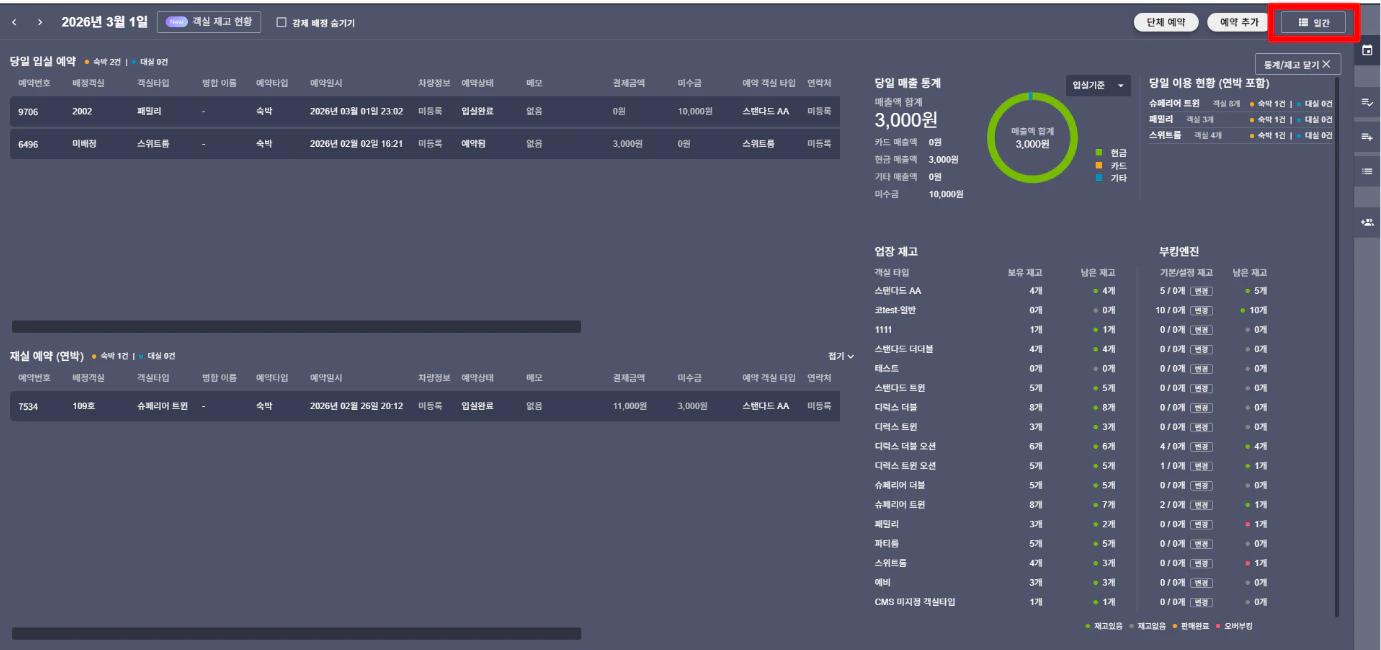
- 특정 날짜의 예약 목록 확인
- 당일 매출 및 이용 현황 확인
- 부킹엔진 재고 관리 가능
부킹엔진 재고 수정
- 남은 재고 확인
- 추가 또는 차감 수량 입력
- 저장
이동 및 표시 옵션
날짜 이동
- 상단 화살표 버튼으로 이전/다음 이동
- 단축키
- A : 이전
- D : 다음
표시 옵션 (퀵 네비게이션)
- 대실 정보 숨기기
- 0건 예약도 표시
자주 묻는 질문
VCMS랑 재고 연동되나요?
VCMS랑 재고 연동되나요?
VCMS
클라우드 얼리체크아웃 기준
클라우드 얼리체크아웃 기준
퇴실 예정일 20시간 전 키오스크에서 키 반납 시 “얼리 체크아웃”으로 처리됩니다.실제 퇴실 일시가 조정되며, 재고 조정이 됩니다.
※ 키오스크에서 체크아웃 처리면 하단의 [예약] 탭을 클릭하면 달력 보기 화면으로 이동합니다.또는 화면 우측 상단의 [월간] 버튼이나 퀵 네비게이션 메뉴를 통해서도 진입할 수 있습니다.
※ 키오스크에서 체크아웃 처리면 하단의 [예약] 탭을 클릭하면 달력 보기 화면으로 이동합니다.또는 화면 우측 상단의 [월간] 버튼이나 퀵 네비게이션 메뉴를 통해서도 진입할 수 있습니다.
예약 캘린더에 마이너스, 보유 재고에 마이너스 뜨는데 이건 뭐에요?
예약 캘린더에 마이너스, 보유 재고에 마이너스 뜨는데 이건 뭐에요?
객실 판매 중지가 걸린 타입 옆에 마이너스 수량이 뜹니다.
숫자 위에 마우스를 올리면 “판매중지 객실수”라고 뜹니다.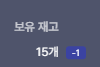
숫자 위에 마우스를 올리면 “판매중지 객실수”라고 뜹니다.