
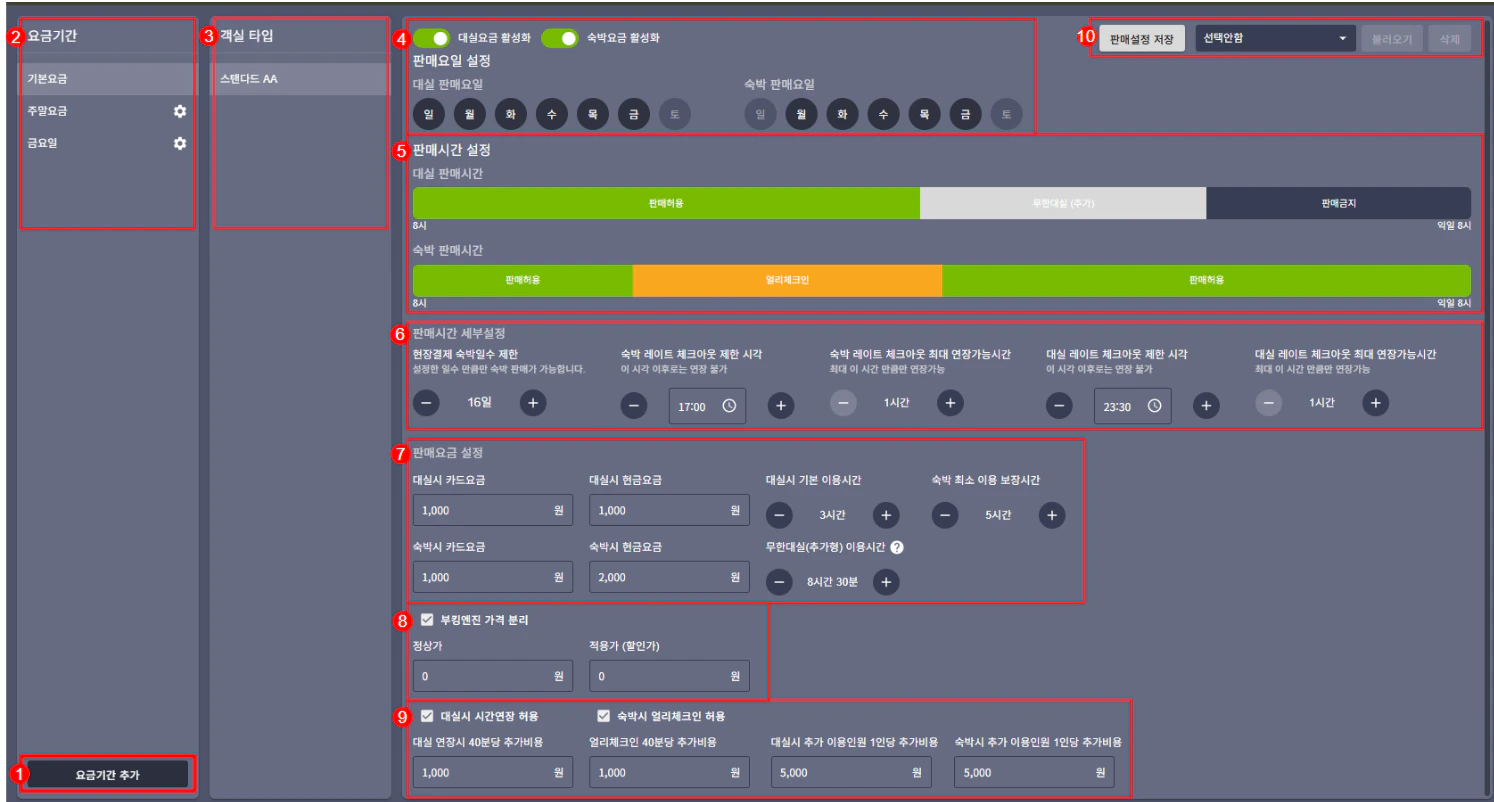
1. 요금기간 추가
1. 요금기간 추가
원하는 요금기간을 생성할 수 있습니다.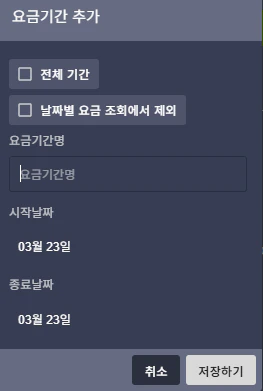
- 전체 기간 : 체크 시 시작일과 종료일을 설정할 수 있으며, 체크 해제 시 기간 제한 없이 항상 적용됩니다.
- 날짜별 요금 조회 제외 : 클라우드 수기 생성 시 동작하는 기능입니다. (키오스크 판매에는 영향을 주지 않습니다.)
체크 시 부킹엔진에서는 해당 요금제가 적용되지 않으며, 클라우드 ‘예약 추가’ 시에도 요금이 자동 반영되지 않습니다.
[날짜별 요금 조회에서 제외] 옵션을 켜면, 특정 시간에만 사용하는 요금 일 때 클라우드에서 수기예약 ( +예약추가) 생성 시 기본으로 뜨는 요금이 해당 요금 기간의 금액으로 뜨게 끔 설설정 됨. - 요금기간명 : 생성하는 요금의 명(추석/설 연휴 금액 등..)
- 시작날짜/종료날짜 : 전체 기간이 아닐 때 시작과 종료 날짜를 선택할 수 있습니다.
2. 요금기간
2. 요금기간
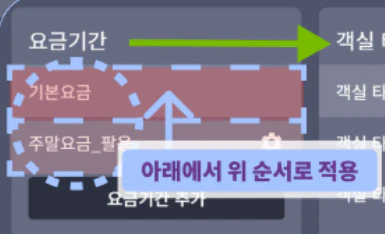
- 요금기간은 아래에서 위 순서로 적용됩니다.
- 요금기간 순서는 변경할 수 없으므로 요금 기간 순서 수정이 필요한 경우, 요금 기을 삭제/추가하여 조정이 필요합니다.
3. 객실 타입
3. 객실 타입
- 클라우드에 생성되어있는 객실 타입 별로 판매 설정을 요일별로 설정할 수 있습니다.
- 객실 타입 순서 변경 : 객실 타입 순서는 [설정] → [객실] → 변경을 원하는 객실타입 명 오른쪽의 [▲ , ▼] 아이콘을 클릭하여 전체 순서를 변경해야합니다.
4. 판매 및 요일 설정
4. 판매 및 요일 설정
대실과 숙박 판매 원하는 요일을 각각 선택할 수 있습니다.현재 선택되어 있는 요일은 진한 검정색으로 표시되며, 선택되지 않은 요일은 흐릿한 회색으로 표시됩니다.
5. 판매시간 설정
5. 판매시간 설정
👉 요금설정하는 방법 바로가기
미설정 : 같은 요일 판매 조건의 활성화된 요금 기간이 있는 경우, 우선 순위의 요금이 적용됩니다.**무한대실(추가형)**은 해당하는 시간 중 손님이 대실 결제시 기본 대실 이용시간이 아닌, 설정된 무한대실 이용시간만큼 이용할 수 있는 설정입니다.무한대실(추가형) 이용시간 설정은 추가 이용시간이 아닌 총 이용시간에 대한 설정이므로예를 들어 일반 대실시간 4시간, 무한대실시에는 총 대실 이용시간을 8시간으로 설정하고 싶을 경우일반 대실 이용시간을 4시간, 무한대실(추가형) 이용 시간을 8시간으로 입력하면 됩니다.**무한대실(만료형)**은 해당하는 시간에 입장한 모든 손님이 이용만료시간까지 대실 이용이 가능한 설정입니다.예를 들어 이용만료시간이 오후 10시일 경우 무한대실(만료형)이 설정된 시간에 입실한 모든 고객의 퇴실 시간이 오후 10시로 설정됩니다.다만, 입실시간부터 설정한 퇴실 시간까지의 간격이 대실 최소 이용시각보다 짧을 경우에는 최소 이용시간을 보장할 수 있는 만큼 이용 시간이 연장됩니다.
- 마우스로 원하는 시간 구간을 선택하여 판매 여부를 설정합니다.
- 시간 설정은 마우스 클릭 후 원하는 시간까지 당겨주세요.
- 원하는 시간을 선택하면 아래와 같이 판매 설정 창이 표시됩니다.
- 판매 허용을 선택 후 저장하기를 눌러주시면 사진과 같이초록색 판매허용으로 바 색상이 변경됩니다.
미설정 : 같은 요일 판매 조건의 활성화된 요금 기간이 있는 경우, 우선 순위의 요금이 적용됩니다.**무한대실(추가형)**은 해당하는 시간 중 손님이 대실 결제시 기본 대실 이용시간이 아닌, 설정된 무한대실 이용시간만큼 이용할 수 있는 설정입니다.무한대실(추가형) 이용시간 설정은 추가 이용시간이 아닌 총 이용시간에 대한 설정이므로예를 들어 일반 대실시간 4시간, 무한대실시에는 총 대실 이용시간을 8시간으로 설정하고 싶을 경우일반 대실 이용시간을 4시간, 무한대실(추가형) 이용 시간을 8시간으로 입력하면 됩니다.**무한대실(만료형)**은 해당하는 시간에 입장한 모든 손님이 이용만료시간까지 대실 이용이 가능한 설정입니다.예를 들어 이용만료시간이 오후 10시일 경우 무한대실(만료형)이 설정된 시간에 입실한 모든 고객의 퇴실 시간이 오후 10시로 설정됩니다.다만, 입실시간부터 설정한 퇴실 시간까지의 간격이 대실 최소 이용시각보다 짧을 경우에는 최소 이용시간을 보장할 수 있는 만큼 이용 시간이 연장됩니다.
6. 판매시간 세부설정
6. 판매시간 세부설정
본 설정은 모두 키오스크에서 현장 결제 시 실제 결제 전 별도 추가를 하셔야합니다.\
- 현장결제 숙박일수 제한에 설정한 일 수 만큼만 숙박 연장이 가능합니다.
- 숙박 레이트 체크아웃 제한 시각을 설정해두시면 이 시각 이후로는 연장이 불가합니다.
- 숙박 레이트 체크아웃 최대 연장가능 시간을 설정해두시면 최대 이 시간 만큼만 연장 가능합니다.
- 대실 레이트 체크아웃 제한 시각을 설정해두시면 이 시각 이후로는 연장이 불가합니다.
- 대실 레이트 체크아웃 최대 연장가능 시간을 설정해두시면 최대 이 시간 만큼만 연장 가능합니다. 연장은 키오스크에서 체크인 시 미리 결제해야합니다.
7. 판매요금 설정
7. 판매요금 설정
- 대실과 숙박의 키오스크 판매 시 카드 요금과 현금 요금을 설정합니다.
- 대실 기본 이용시간과 숙박 최소 이용시간을 설정할 수 있습니다.
8. 부킹엔진 가격 분리
8. 부킹엔진 가격 분리
부킹엔진 가격 분리를 체크하면 부킹엔진 적용 가격을 별도로 설정할 수 있습니다.
9. 대실시 시간연장 허용 / 숙박시 얼리체크인 허용 / 대실,숙박 1인당 추가비용
9. 대실시 시간연장 허용 / 숙박시 얼리체크인 허용 / 대실,숙박 1인당 추가비용
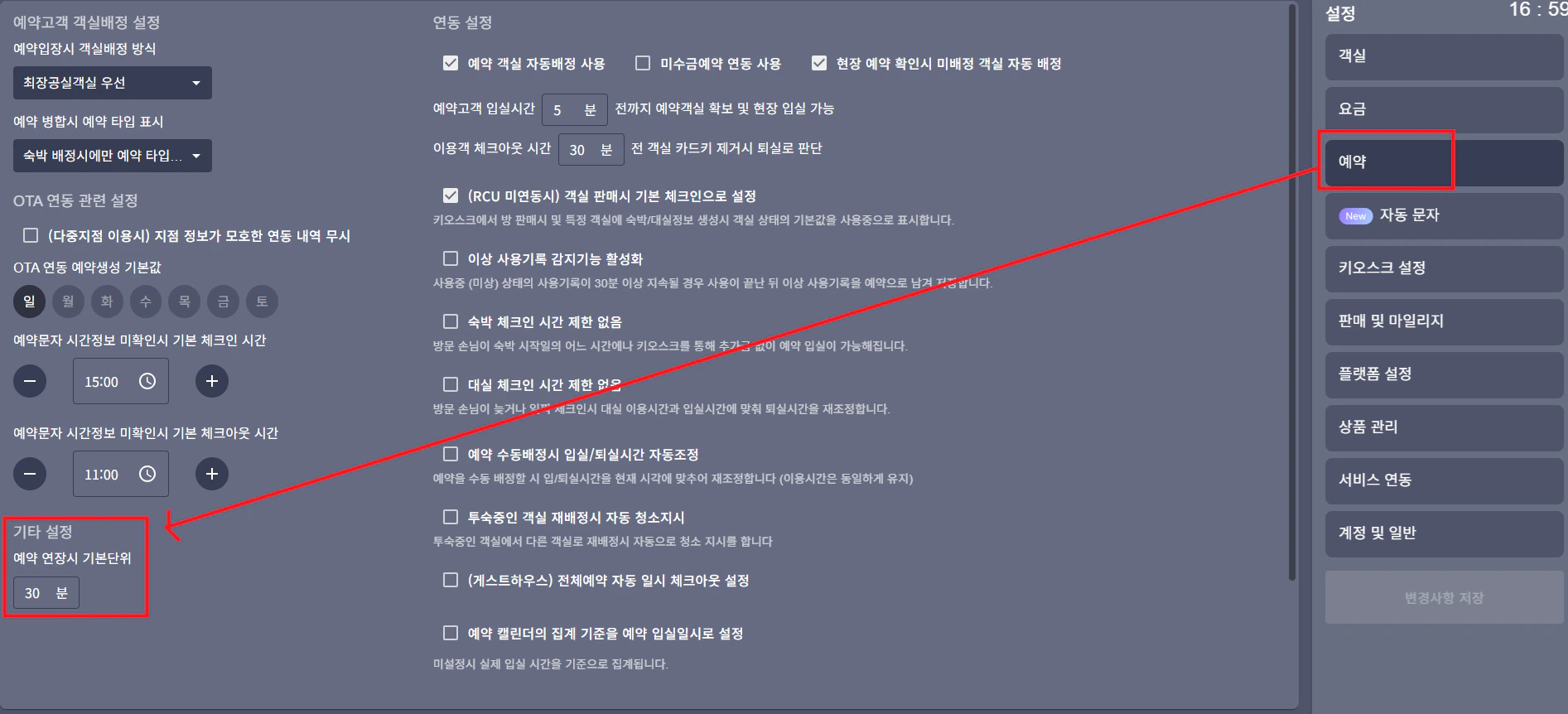
대실 시 시간연장 허용과 숙박시 얼리체크인 허용 체크를 하면 추가 시간에 대한 추가 비용 입력 하실 수 있으며,해당 시간 설정은 예약 메뉴에서 예약 연장 시 기본단위를 분 단위로 설정할 수 있습니다.
10. 보다 빠른 요금 설정하기
10. 보다 빠른 요금 설정하기
❓자주 묻는 FAQ
뭐가 우선적으로 적용돼요?
뭐가 우선적으로 적용돼요?
요금 적용 우선 순위1.요금기간 → 객실 타입 → 대실/숙박 상세 설정2.요금기간은 아래에서 위 순서로 적용
공휴일에만 요금 적용이 필요해서 자동으로 공휴일 요금을 설정하는 기능은 없나요?
공휴일에만 요금 적용이 필요해서 자동으로 공휴일 요금을 설정하는 기능은 없나요?
고정 날짜의 공휴일에 대한 일괄 요금 설정은 현재 시스템 구조 상 지원되지 않습니다.
[기간 설정] + [요일 기준]으로 요금이 적용되는 방식으로, 공휴일의 경우 기간 설정 시 선택해주신 날짜와 요일을 선택해 주셔야 합니다.
[기간 설정] + [요일 기준]으로 요금이 적용되는 방식으로, 공휴일의 경우 기간 설정 시 선택해주신 날짜와 요일을 선택해 주셔야 합니다.
얼리체크인 기능
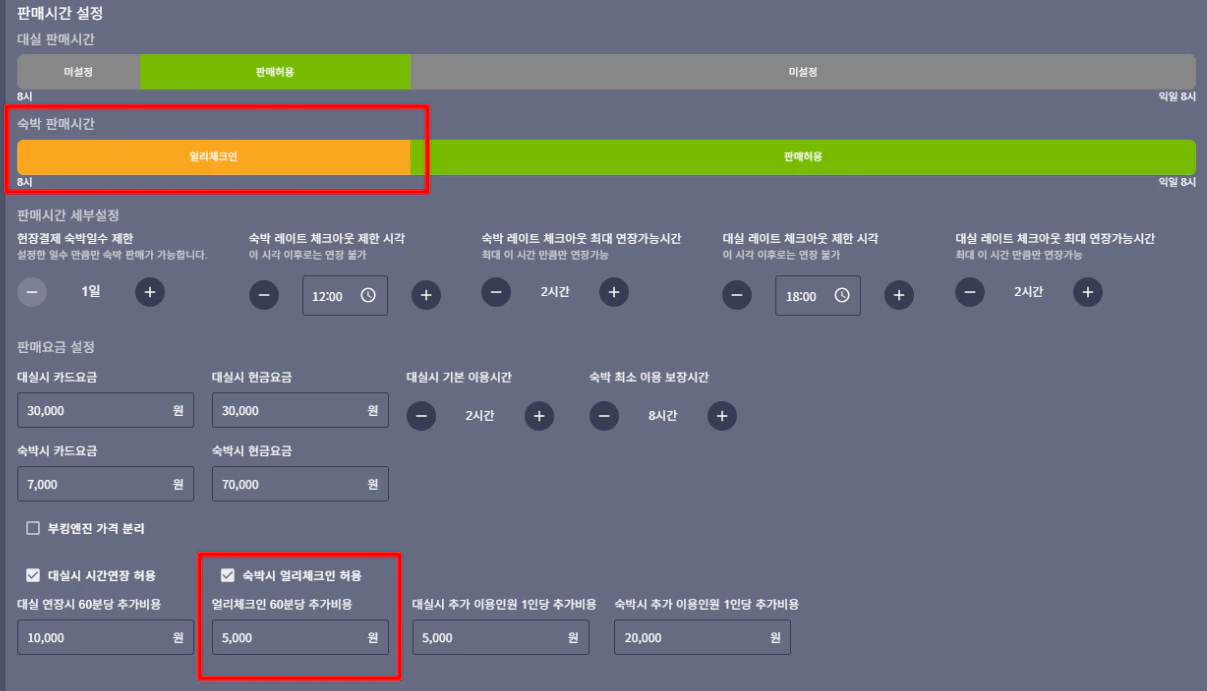
- 숙박만 얼리체크인 설정이 가능합니다.
- 얼리 체크인 비용을 설정하고 싶다면?
: [설정] -> [요금] 화면에서 요금 기간/객실 타입 지정하여 얼리체크인 가능 시간과 비용을 설정합니다. - 입실 시간과 무관하게, 예약 고객이 추가 비용 없이 더 일찍 입실할 수 있게 하고 싶다면?
: [설정] -> [예약] 화면에서 [예약고객 입실시간 ○분 전까지 예약객실 확보 및 현장 입실 가능] 에서 시간을 조정해주세요. - 특정 예약만 비용 없이 빠른 입실이 필요할 때는?
: [예약] -> 예약 건 선택 -> [예약 수정] -> 입실 시간 수정 -> [예약 수정하기]