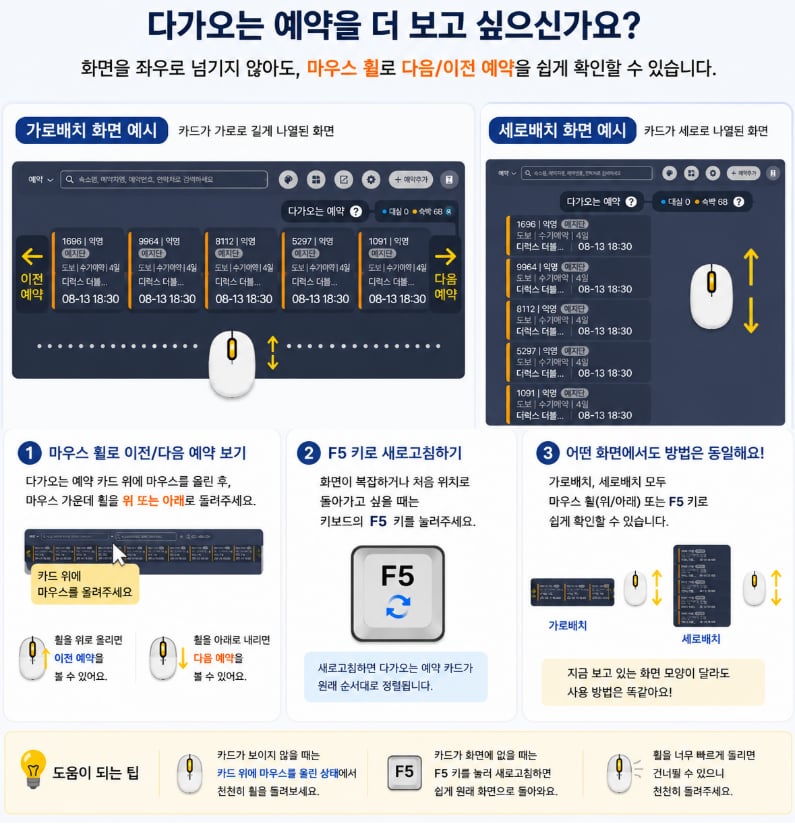
- 오늘 체크인 예약과 현재 시점 기준 24시간 이내 체크인 예정 예약만 노출됩니다.
→ 익일 예약 숨기기 체크 해제 시, 지금 시점을 기준으로 24시간 이내의 내일 체크인 예약 건이 다가오는 예약에 함께 뜹니다. - 예약이 많은 경우에는 다가오는 예약 리스트 영역에 마우스 올린 후→ 스크롤하여 확인 (위/아래 또는 좌/우)

클라우드(PMS)/대시보드→예약 카드를 객실에 배정하는 방법
체크인 전에 방 바꾸기 (예약 배정 · 룸 체인지)
아래 기능을 배울 수 있습니다.- 다가오는 예약 배정
- 강제 배정 (예약 객실과 배정 객실의 타입이 다를 때)
- 체크인 전 룸 체인지
- 매우 어두움: 배정 불가 객실 (놓아도 적용되지 않음)
- 약간 어두움: 배정 가능하나 객실 타입 불일치 → 배정 시 확인 창이 표시됨
- 밝게 표시: 타입 일치 및 배정 가능
- 공실: 즉시 배정
- 기존 예약 있음: 예약 병합 화면 표시 후 확인 시 병합 처리
투숙 중인 손님 방 바꾸기 (숙박중 룸 체인지)
PC버전에서만 가능하고 모바일에서는 불가합니다. 모바일로 방을 바꾸는 경우 설정 → 잠깐 PC버전으로 잠깐 바꾸기로 PC버전으로 바꾸고 진행해주세요.잘못 체크인했어요 — 입실대기로 되돌리기 (배정취소)
배정취소는 객실에 배정된 예약을 미배정 상태로 되돌리는 기능입니다. 체크인이 잘못 처리된 경우 이 기능으로 입실대기 상태로 복구할 수 있습니다.CCU(키텍) 연동 업장은 객실 키 홀더에 키가 꽂혀 있으면 배정을 취소해도 다시 숙박중으로 바뀝니다. 배정취소 전에 키를 먼저 빼주세요.
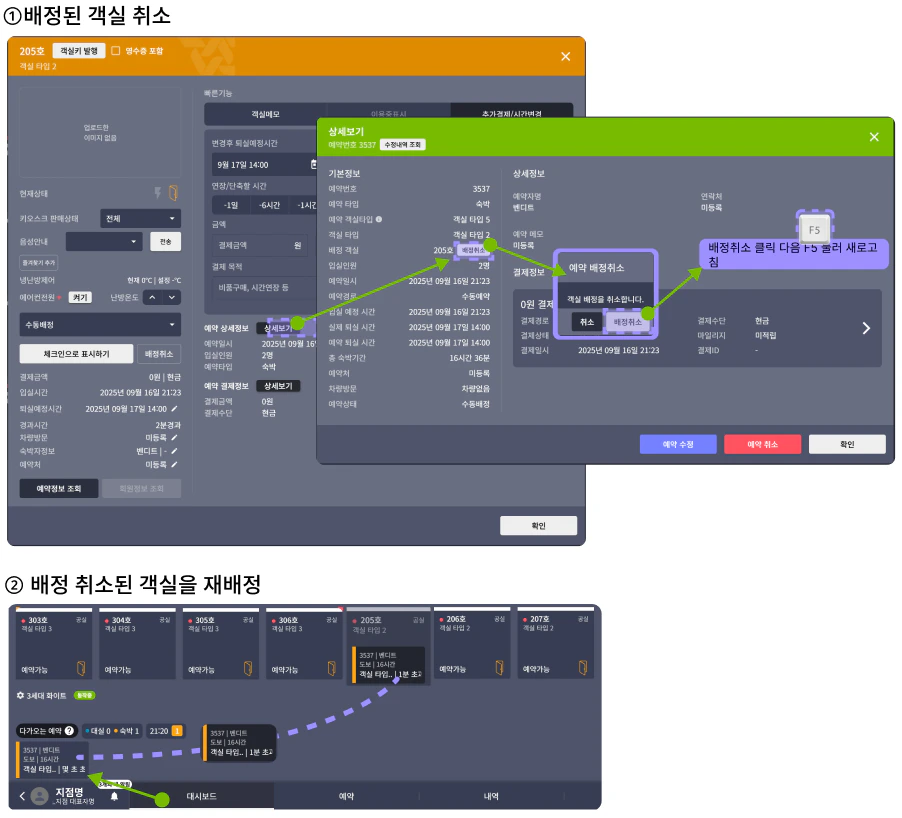
- 대시보드에서 잘못 체크인 된 객실 클릭 → [예약정보 조회]
→ 상세보기에서 왼쪽 배정 객실 옆 [배정취소] 클릭 → [확인]
→ 대시보드에서 F5로 새로고침 → 취소된 예약은 미배정 상태가 되어 [다가오는 예약] 목록에 표시됩니다. - 배정만 취소하면 객실은 “이용만료”로 남습니다.
”이용만료”상태인 객실 클릭 → “이용만료” 상태 박스 클릭 → [공실] 선택 / 청소가 필요하면 공실 대신 [청소지시]를 선택합니다. - [다가오는 예약]에서 예약을 원하는 객실로 끌어다 놓습니다. 정상 배정되면 “수동배정”(=입실대기) 상태가 됩니다.
잘못 체크인 처리 했어요 어떻게 취소해요?
잘못 체크인 처리 했어요 어떻게 취소해요?
예약을 다시 배정했는데 이용만료가 떠요
예약을 다시 배정했는데 이용만료가 떠요
- 대시보드에서 해당 객실 클릭 → 예약 상세보기에서 [실제 퇴실 시간] 확인
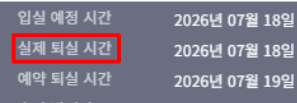
- 실제 퇴실 시간이 현재 시각보다 과거라면 → [예약 수정] 클릭
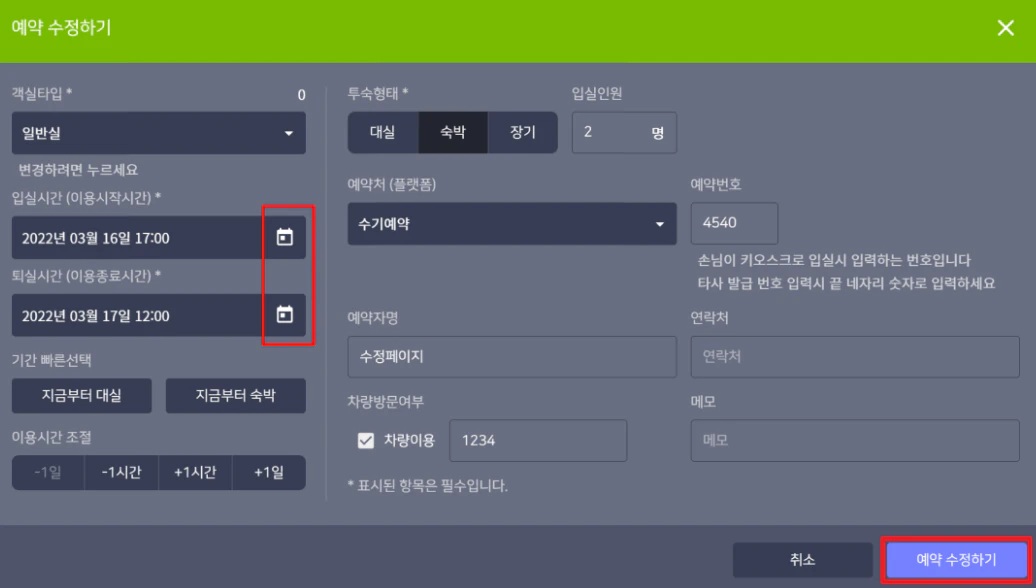
- 실제 퇴실 시간을 실제 이용 일정에 맞게(현재보다 미래로) 변경 후 저장
- F5(새로고침) 후 객실 상태가 정상으로 돌아왔는지 확인
선배정이 가능한가요?
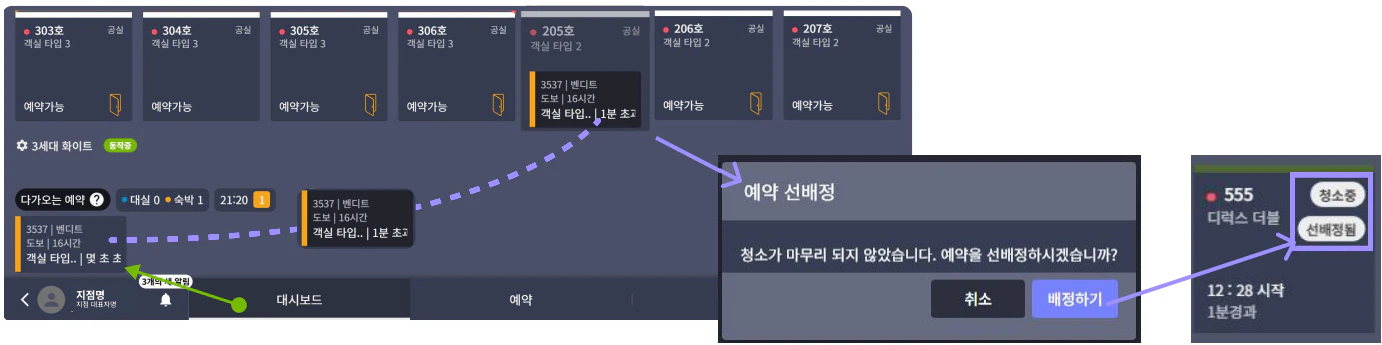
배정을 원하는 객실의 상태가 [청소지시] , [청소중], [점검지시], [점검중] 일 때 예약 건을 드래그 & 드롭 합니다. [예약 선배정] 팝업이 노출되면 [배정하기] 클릭하여 선배정을 마무리합니다. 객실 상태가 [긴급청소] 인 경우엔 선배정이 불가합니다
[예약 상세정보]에서 미리 객실 배정을 한 경우, 대시보드에서 해당 예약 입실 날짜까지 객실이 점유되기 때문에 당일 외의 예약을 미리 배정하는 것은 권장하지 않습니다.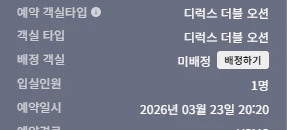
병합이란?
예약 병합 기능은 “한 손님의 서로 다른 연박의 예약건을 하나의 투숙으로 묶어, 손님은 방 이동 없이 이어서 이용할 수 있는 기능 입니다. 대시보드에서 노출되는 예약 (다가오는 예약) 건들에 한하여 “병합”이 가능합니다.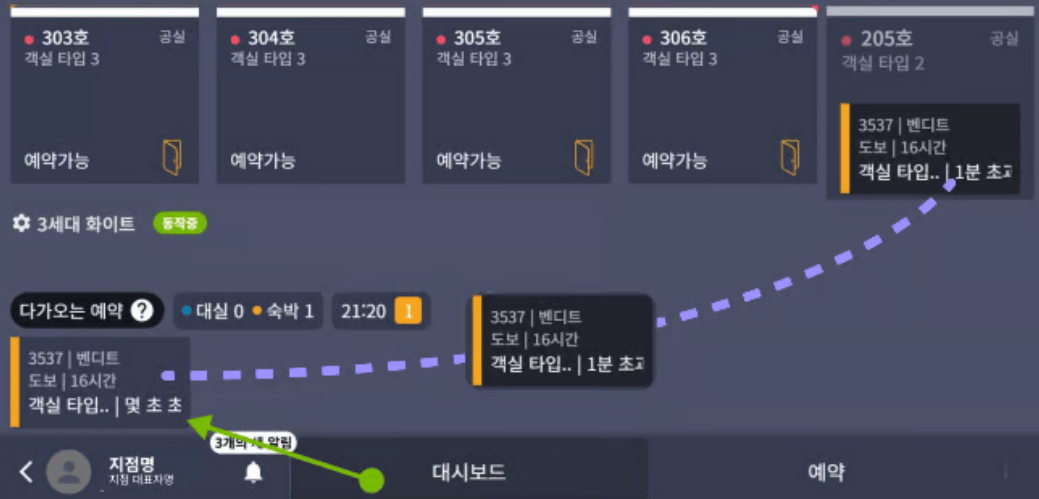
- 병합된 예약이 숙박 예약이라면 재고를 차감합니다.
- 이미 병합된 예약은 또 다른 예약과 병합할 수 없습니다. (병합은 최대 2개까지만 가능합니다.)
예) 101호가 → 102호로 병합되고, 병합된 102호는 → 103호로 병합이 불가능
103호는 → 102호로 병합 가능 - 병합 후 숙박 고객님께 객실 키는 새롭게 발급 해주셔야 합니다.
- 병합 진행 예약은 퇴실 일시가 병합 요청의 예약만큼 수정됩니다. 다만 결제 내역은 수정사항 없이 각각 별개의 결제 일시와 입실일시로 확인됩니다.
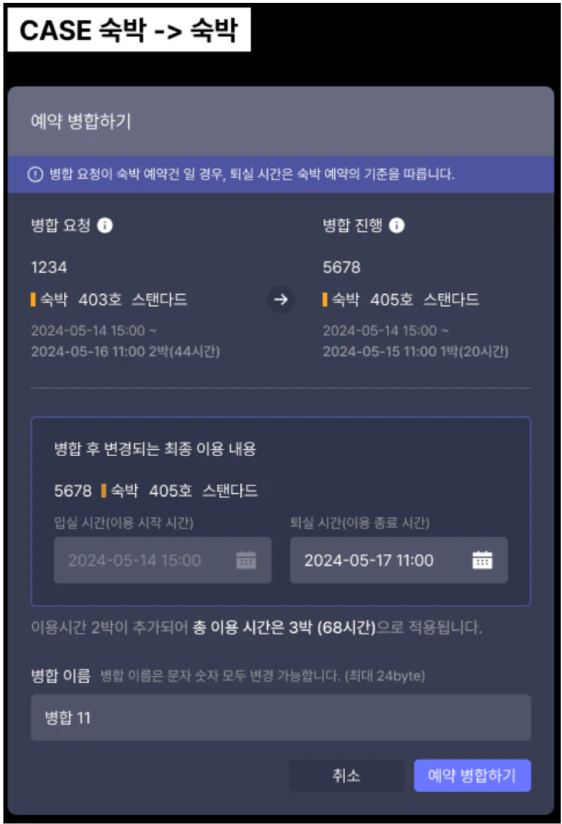
- [숙박 → 숙박 병합]
- [대실 → 숙박 병합]
- [대실 → 대실 병합]
- [숙박 → 대실 병합]
- 병합 요청 : 병합 시키는 예약 건
병합 진행 : 병합되는 주체의 예약 건 - 병합으로 인해 예약 건들의 더해진 숙박 이용 시간과 별개로숙박으로 만들어진 예약은 박수가 더해집니다.
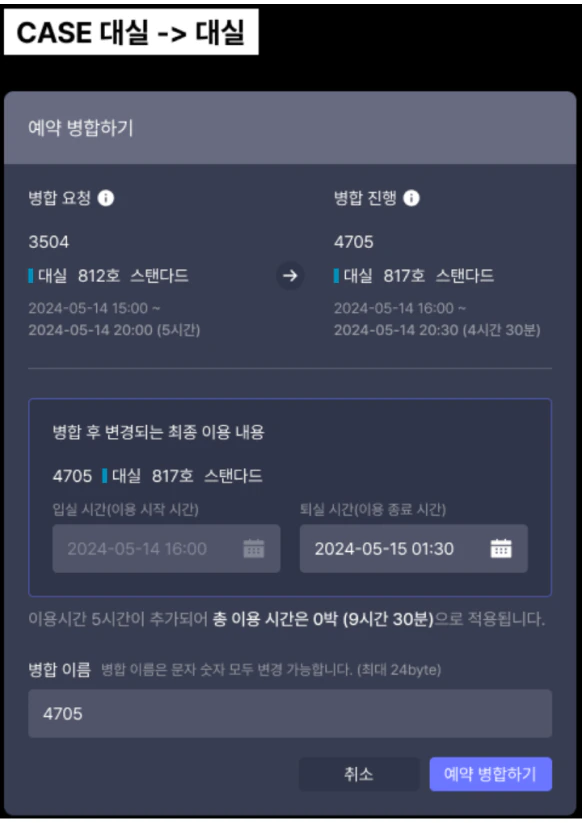
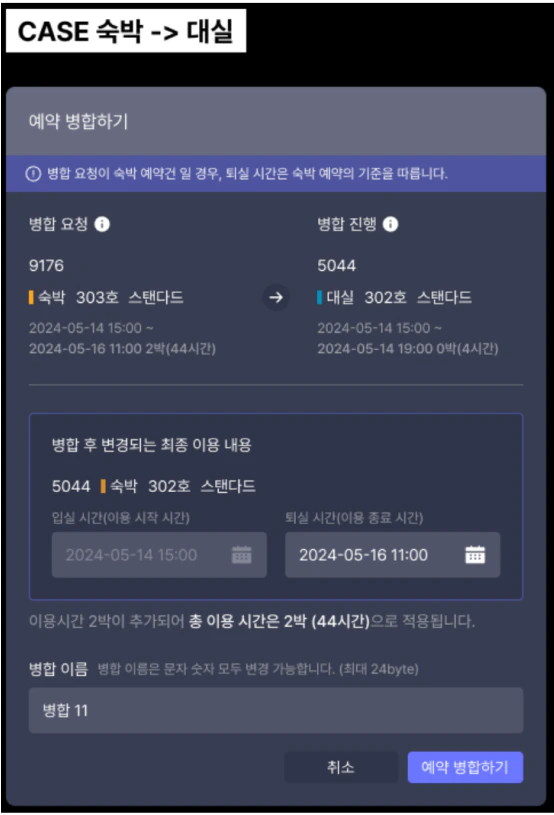
병합 취소하는 방법
- 클라우드 내 대시보드에서 객실 선택 → [예약 병합 내역] 버튼 클릭 → [병합 취소] 버튼으로 취소 해주세요.
- 또는 예악 건 상세보기 우측 [예약 병합 내역] 버튼 클릭 → [병합 취소] 버튼으로 취소 해주세요.
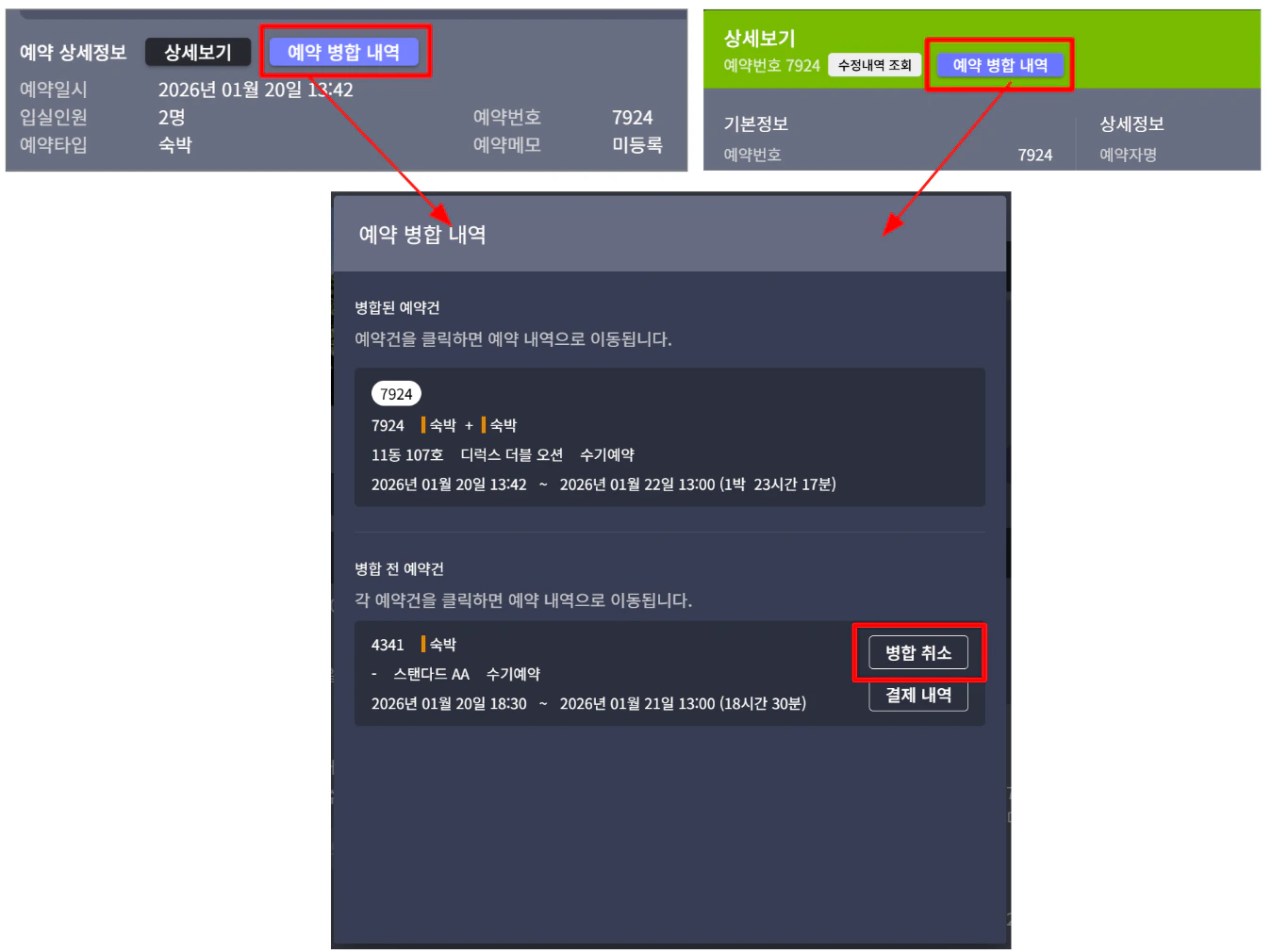
병합 취소 후 퇴실 시간이 바뀌지 않는 경우
병합 취소 후 예약 수정으로 퇴실 일시를 조정해주세요.❓자주 묻는 질문
다가오는 예약을 배정 했는데 갑자기 사라졌어요!
다가오는 예약을 배정 했는데 갑자기 사라졌어요!
- 다가오는 예약 카드를 배정하기 위해 드래그 앤 드롭 중 실수로 다른 객실의 배정 된 예약 건과 병합하여 사라진거 일 수 있어요!
병합이 안돼요! (병합이 안되는 경우)
병합이 안돼요! (병합이 안되는 경우)
- 병합은 최대 2개의 예약만 가능합니다. 이미 병합된 예약에 추가 병합(총 3개의 예약이 병합)을 할 수 없습니다.
병합한 예약만 보고싶어요!
병합한 예약만 보고싶어요!
- 병합한 예약만 별도 조회할 수 있는 기능은 지원되지 않습니다.
객실에 하나 배정되어있고 미래 예약을 병합하고싶어요!
객실에 하나 배정되어있고 미래 예약을 병합하고싶어요!
- 미래의 예약을 병합할 수는 없습니다.
- 현재 투숙중인 예약에 미래 예약을 배정하기 원하신다면 다가오는 예약에 미래 예약이 뜰 때 병합해야합니다.
다가오는 예약이 모두 보이지가 않아요
다가오는 예약이 모두 보이지가 않아요
화면에 예약 카드가 많아 한 번에 모든 예약이 보이지 않는 경우, 마우스 휠을 이용해 이전 예약과 다음 예약을 확인할 수 있습니다.① 예약 카드 위에 마우스를 올려주세요.다가오는 예약 카드가 있는 영역에 마우스를 올린 상태에서 마우스 가운데에 있는 휠을 위 또는 아래로 천천히 돌려주세요.휠을 위로 돌리면 → 이전 예약을 볼 수 있습니다.휠을 아래로 돌리면 → 다음 예약을 볼 수 있습니다.② 가로배치와 세로배치 모두 같은 방법으로 확인할 수 있습니다.현재 보고 계신 화면이 가로로 예약 카드가 나열되어 있든, 세로로 나열되어 있든 예약 카드 위에서 마우스 휠을 움직이면 됩니다.③ 화면이 복잡하거나 예약 카드가 제대로 보이지 않는다면키보드의 F5 키를 한 번 눌러 새로고침해 주세요.새로고침하면 다가오는 예약 카드가 처음 화면처럼 원래 순서대로 정렬됩니다.💡 마우스 휠이 잘 움직이지 않나요?예약 카드 위에 마우스를 올린 상태인지 확인한 후, 휠을 천천히 위·아래로 돌려주세요.