> ## Documentation Index
> Fetch the complete documentation index at: https://docs.vendit.info/llms.txt
> Use this file to discover all available pages before exploring further.
# 객실
***
# 객실 타입 추가
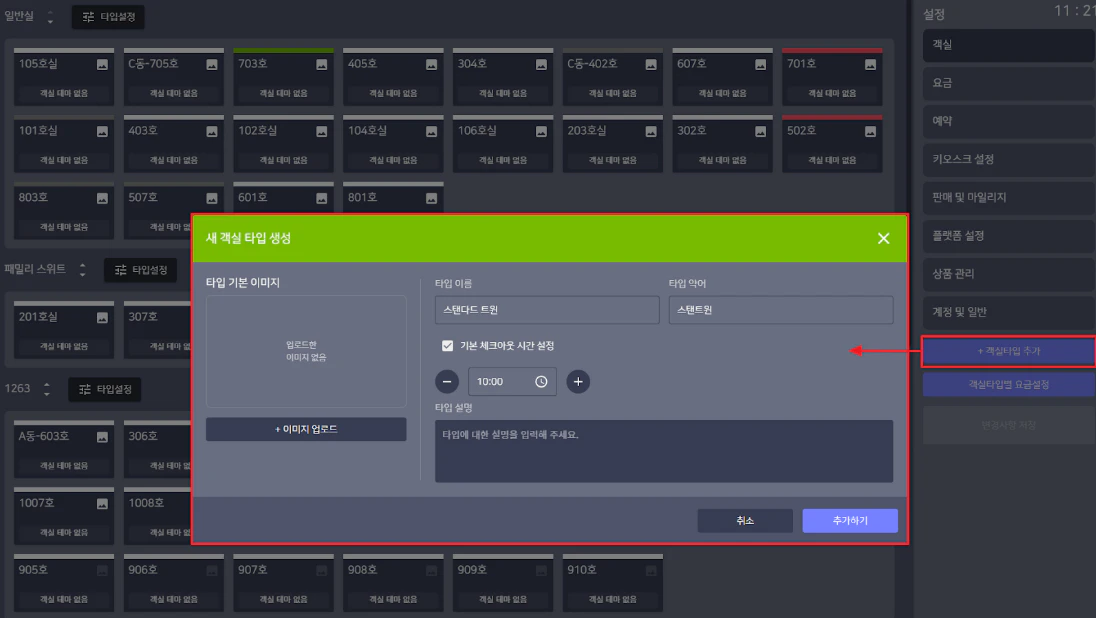
오른쪽 객실타입 추가 버튼을 클릭하면 새 객실타입을 생성할 수 있으며, 객실 타입에 대한 **이미지, 타입 이름, 타입 약어, 타입설명**을 작성 후 추가합니다.
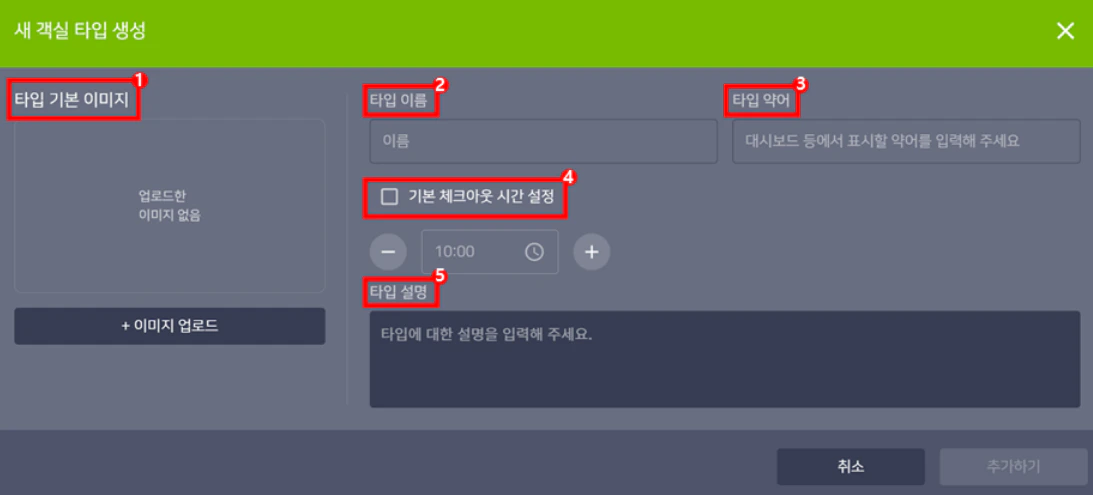 객실타입에 대한 이미지를 업로드 할 수 있으며 손님이 키오스크로 현장 결제 시 객실타입 이미지를 확인하실 수 있습니다.
객실타입 이름을 적어줍니다. (EX: 스탠다드더블, 스탠다드트윈, 디럭스 등)
대시보드 등에서 표시할 타입 약어를 입력해줍니다. (EX: SD, ST, DD 등)
기본 체크아웃 시간 설정 체크 시 시간설정란이 활성화되며 해당 객실타입의 기본 체크아웃 시간을 별도로 설정하실 수 있습니다.
해당 객실타입에 대한 설명을 입력해주시면 손님이 키오스크로 현장결제 시 해당 객실 타입 설명을 확인하실 수 있습니다.
### ❓자주 묻는 FAQ
객실은 업장에서 직접 추가/삭제 하실 수 없습니다.\
기술 지원으로 문의해주세요
***
# 객실타입 순서변경
객실 타입명 옆 화살표를 이용하셔서 순서를 변경할 수 있습니다.
객실타입에 대한 이미지를 업로드 할 수 있으며 손님이 키오스크로 현장 결제 시 객실타입 이미지를 확인하실 수 있습니다.
객실타입 이름을 적어줍니다. (EX: 스탠다드더블, 스탠다드트윈, 디럭스 등)
대시보드 등에서 표시할 타입 약어를 입력해줍니다. (EX: SD, ST, DD 등)
기본 체크아웃 시간 설정 체크 시 시간설정란이 활성화되며 해당 객실타입의 기본 체크아웃 시간을 별도로 설정하실 수 있습니다.
해당 객실타입에 대한 설명을 입력해주시면 손님이 키오스크로 현장결제 시 해당 객실 타입 설명을 확인하실 수 있습니다.
### ❓자주 묻는 FAQ
객실은 업장에서 직접 추가/삭제 하실 수 없습니다.\
기술 지원으로 문의해주세요
***
# 객실타입 순서변경
객실 타입명 옆 화살표를 이용하셔서 순서를 변경할 수 있습니다.
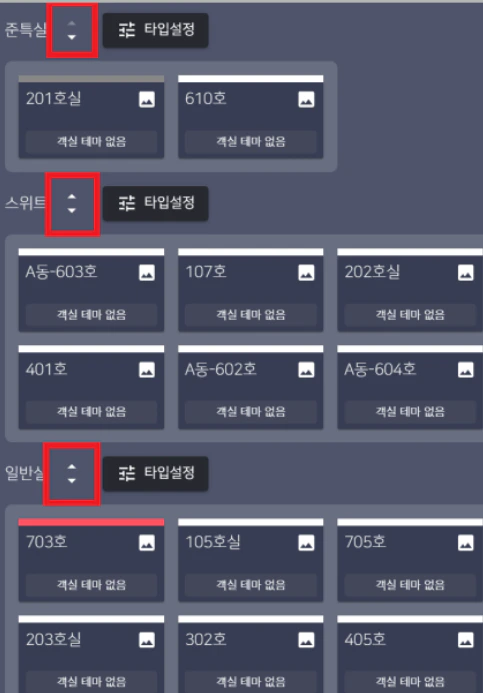 설정된 타입별 순서에 따라 키오스크 현장 결제 화면에 표시되는 타입 순서가 변경되므로, 해당 기능을 이용하여 결제 화면의 표시 순서 또한 함께 변경할 수 있습니다.
***
# 객실 타입 설정
각 객실명 오른쪽의 \[타입 설정] 을 클릭하여 해당 객실타입에 대한 정보 수정이 가능합니다.
설정된 타입별 순서에 따라 키오스크 현장 결제 화면에 표시되는 타입 순서가 변경되므로, 해당 기능을 이용하여 결제 화면의 표시 순서 또한 함께 변경할 수 있습니다.
***
# 객실 타입 설정
각 객실명 오른쪽의 \[타입 설정] 을 클릭하여 해당 객실타입에 대한 정보 수정이 가능합니다.
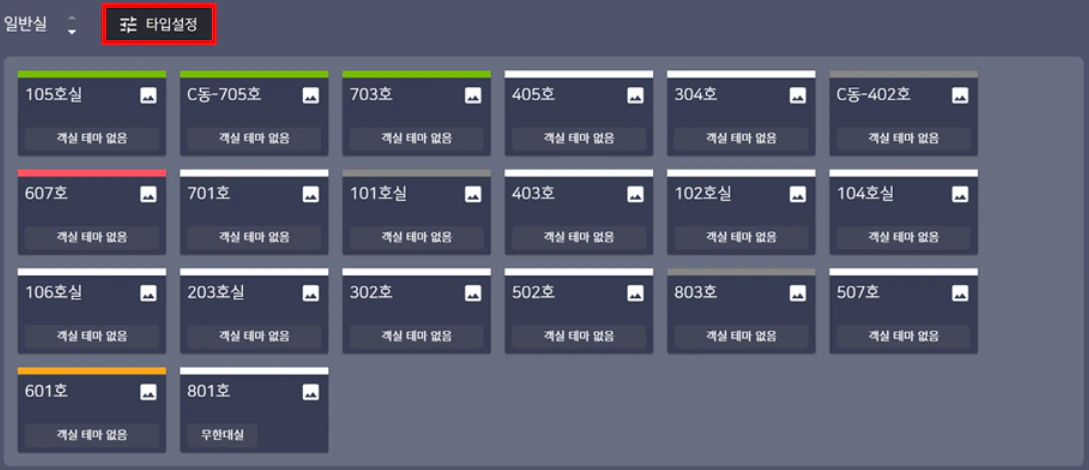
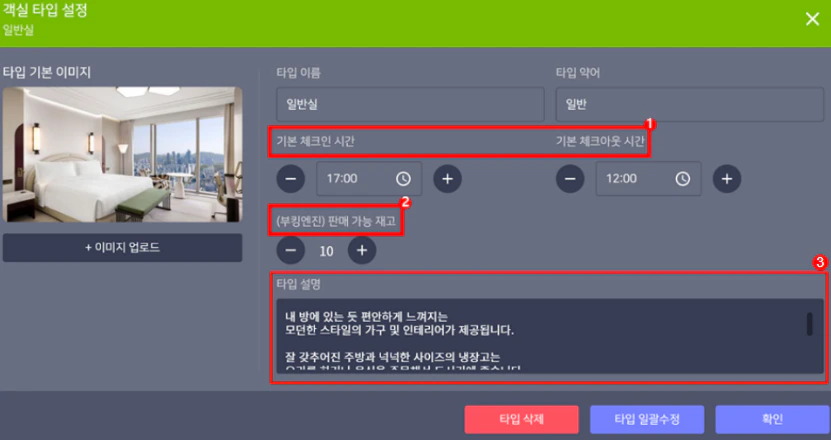 타입별 이미지 업로드, 타입이름, 체크인, 체크아웃시간 설정, 부킹엔진 판매 재고 설정, 타입에 대한 설명 변경이 가능합니다.
해당 객실 타입의 체크인 아웃 시간을 별도로 설정 원하실 경우 객실 타입 설정에서 변경해주시면 됩니다.
부킹엔진 홈페이지의 판매 가능 재고를 객실 타입 설정에서 설정하실 수 있습니다.
타입 설명 기재 시 부킹엔진 페이지에도 노출됩니다. (부킹엔진 사용 업장인 경우)
***
## **타입 일괄수정**
타입별 이미지 업로드, 타입이름, 체크인, 체크아웃시간 설정, 부킹엔진 판매 재고 설정, 타입에 대한 설명 변경이 가능합니다.
해당 객실 타입의 체크인 아웃 시간을 별도로 설정 원하실 경우 객실 타입 설정에서 변경해주시면 됩니다.
부킹엔진 홈페이지의 판매 가능 재고를 객실 타입 설정에서 설정하실 수 있습니다.
타입 설명 기재 시 부킹엔진 페이지에도 노출됩니다. (부킹엔진 사용 업장인 경우)
***
## **타입 일괄수정**
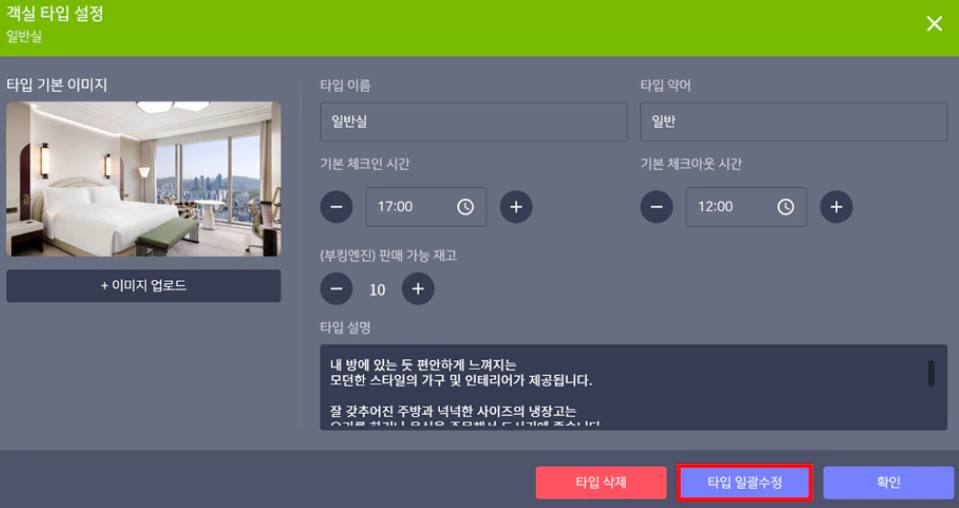
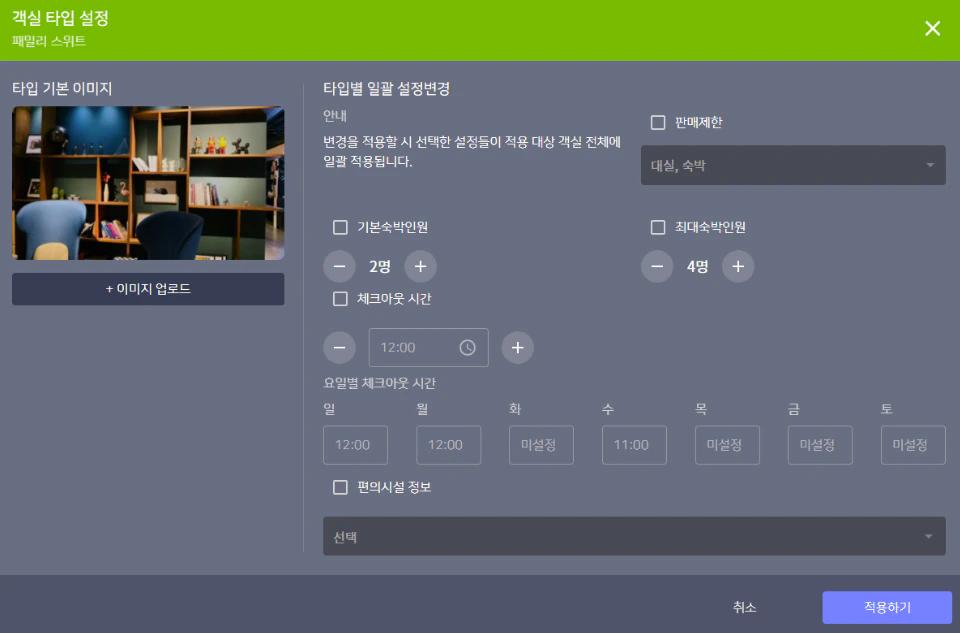 해당 타입 하위에 있는 객실 전체에 한꺼번에 반영되며, **기본 숙박인원, 최대 숙박인원, 편의시설 정보, 판매제한**을 설정할 수 있습니다.
## **객실 개별 수정**
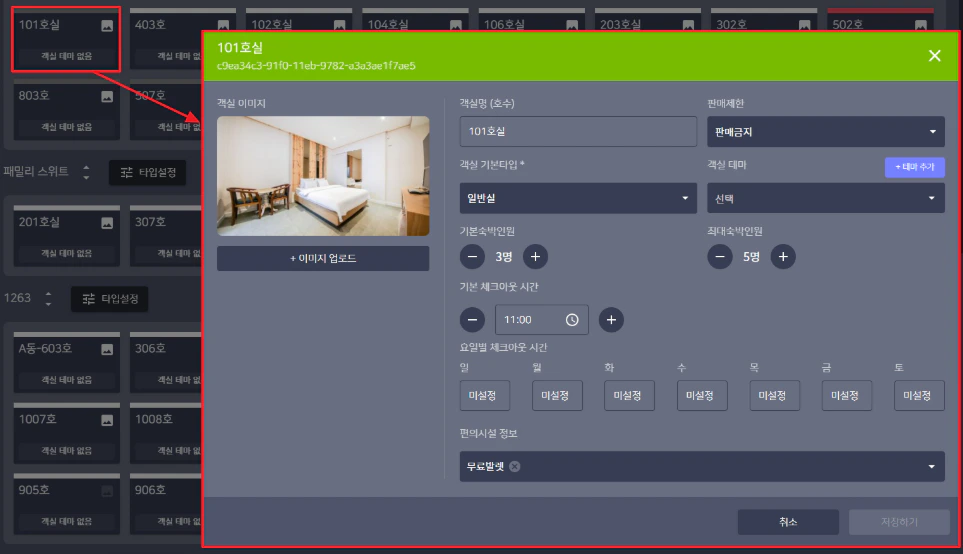
각각의 객실마다 설정을 변경하시려면 개별로 객실을 클릭해주시면 이미지 업로드, 숙박인원, 체크아웃 시간 등 변경이 가능합니다.
해당 타입 하위에 있는 객실 전체에 한꺼번에 반영되며, **기본 숙박인원, 최대 숙박인원, 편의시설 정보, 판매제한**을 설정할 수 있습니다.
## **객실 개별 수정**
각각의 객실마다 설정을 변경하시려면 개별로 객실을 클릭해주시면 이미지 업로드, 숙박인원, 체크아웃 시간 등 변경이 가능합니다.
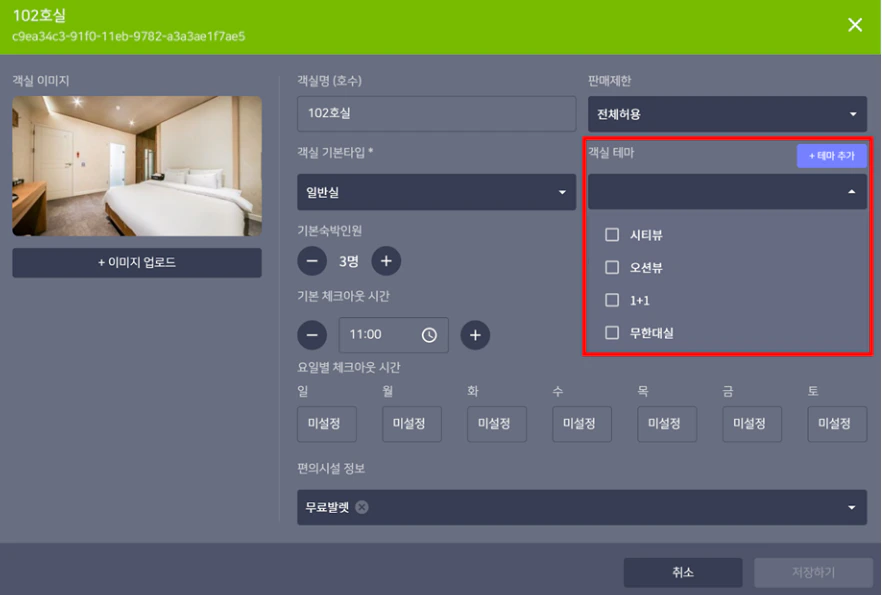
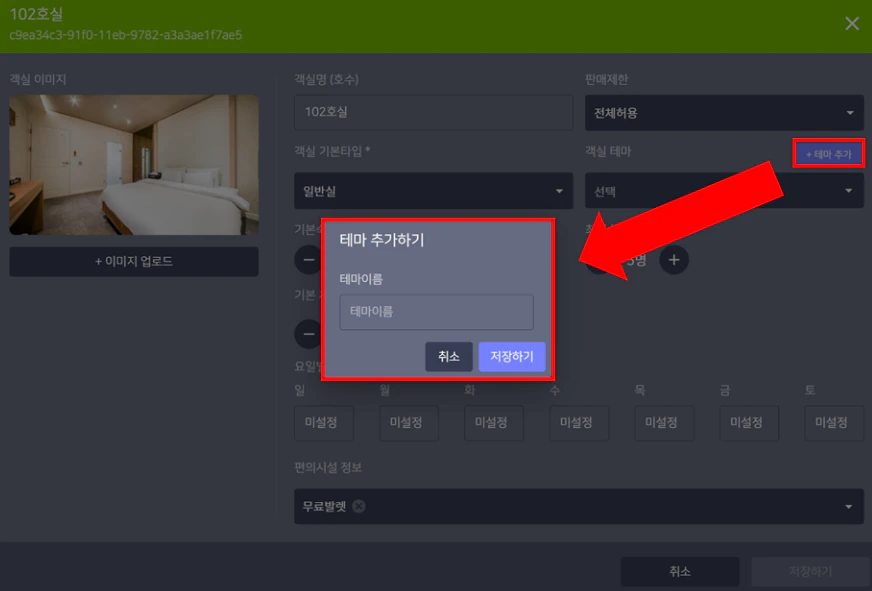
 객실 테마란?
객실별 수정 화면에서 **\[객실 테마]** 를 추가 및 설정할 수 있습니다. (EX: 시티뷰, 오션뷰, 무한대실 등)\
\
설정한 객실 테마는 키오스크 현장 판매시 객실 타입과 같이 키오스크 화면에 그룹화되어 표시됩니다.
각각 다른 객실 타입을 가진 객실들을 그룹화 하고 싶을 때 객실 테마 기능을 사용하여 동일한 테마를 지정함으로써 해당 동작을 수행할 수 있습니다.
객실 테마란?
객실별 수정 화면에서 **\[객실 테마]** 를 추가 및 설정할 수 있습니다. (EX: 시티뷰, 오션뷰, 무한대실 등)\
\
설정한 객실 테마는 키오스크 현장 판매시 객실 타입과 같이 키오스크 화면에 그룹화되어 표시됩니다.
각각 다른 객실 타입을 가진 객실들을 그룹화 하고 싶을 때 객실 테마 기능을 사용하여 동일한 테마를 지정함으로써 해당 동작을 수행할 수 있습니다.