> ## Documentation Index
> Fetch the complete documentation index at: https://docs.vendit.info/llms.txt
> Use this file to discover all available pages before exploring further.
# 키오스크 설정
***
# 시스템 설정
 * **자동 청소지시 비활성화** : 활성화 시, 키오스크에서 체크아웃하더라도 대시보드에서 자동 청소 지시로 변경되지 않습니다.
* **청소 지시 후 전원 차단** : 활성화 시, 청소 지시로 변경 후 객실 내 공급되는 전기를 차단합니다. (지원 가능한 CCU만 가능 - 키 텍으로 전원 차단,공급이되며 벤디트와 연동 가능한 CCU만 지원)
* **객실 점검 비활성화** : 활성화 시, 객실 점검 상태를 사용하지 않습니다.
* \*\*차량 출차버튼 비활성화 **:** \*\*활성화 시, 차량 출차버튼을 제공하는 RCU (더엠알, 아이크루)에서 차량 출차버튼을 전체 비활성화 처리하며, 차량 출차 버튼을 눌러도 아무런 동작이 일어나지 않도록 합니다.
* \*\*차량방문여부 확인 **:** \*\*활성화 시 손님이 체크인 할 때 차량 방문 여부를 확인하도록 설정합니다.
키오스크 PC내 벤디트 프로그램을 자동 재시작하는 기능입니다.
# 미성년자 차단 기능
* **자동 청소지시 비활성화** : 활성화 시, 키오스크에서 체크아웃하더라도 대시보드에서 자동 청소 지시로 변경되지 않습니다.
* **청소 지시 후 전원 차단** : 활성화 시, 청소 지시로 변경 후 객실 내 공급되는 전기를 차단합니다. (지원 가능한 CCU만 가능 - 키 텍으로 전원 차단,공급이되며 벤디트와 연동 가능한 CCU만 지원)
* **객실 점검 비활성화** : 활성화 시, 객실 점검 상태를 사용하지 않습니다.
* \*\*차량 출차버튼 비활성화 **:** \*\*활성화 시, 차량 출차버튼을 제공하는 RCU (더엠알, 아이크루)에서 차량 출차버튼을 전체 비활성화 처리하며, 차량 출차 버튼을 눌러도 아무런 동작이 일어나지 않도록 합니다.
* \*\*차량방문여부 확인 **:** \*\*활성화 시 손님이 체크인 할 때 차량 방문 여부를 확인하도록 설정합니다.
키오스크 PC내 벤디트 프로그램을 자동 재시작하는 기능입니다.
# 미성년자 차단 기능
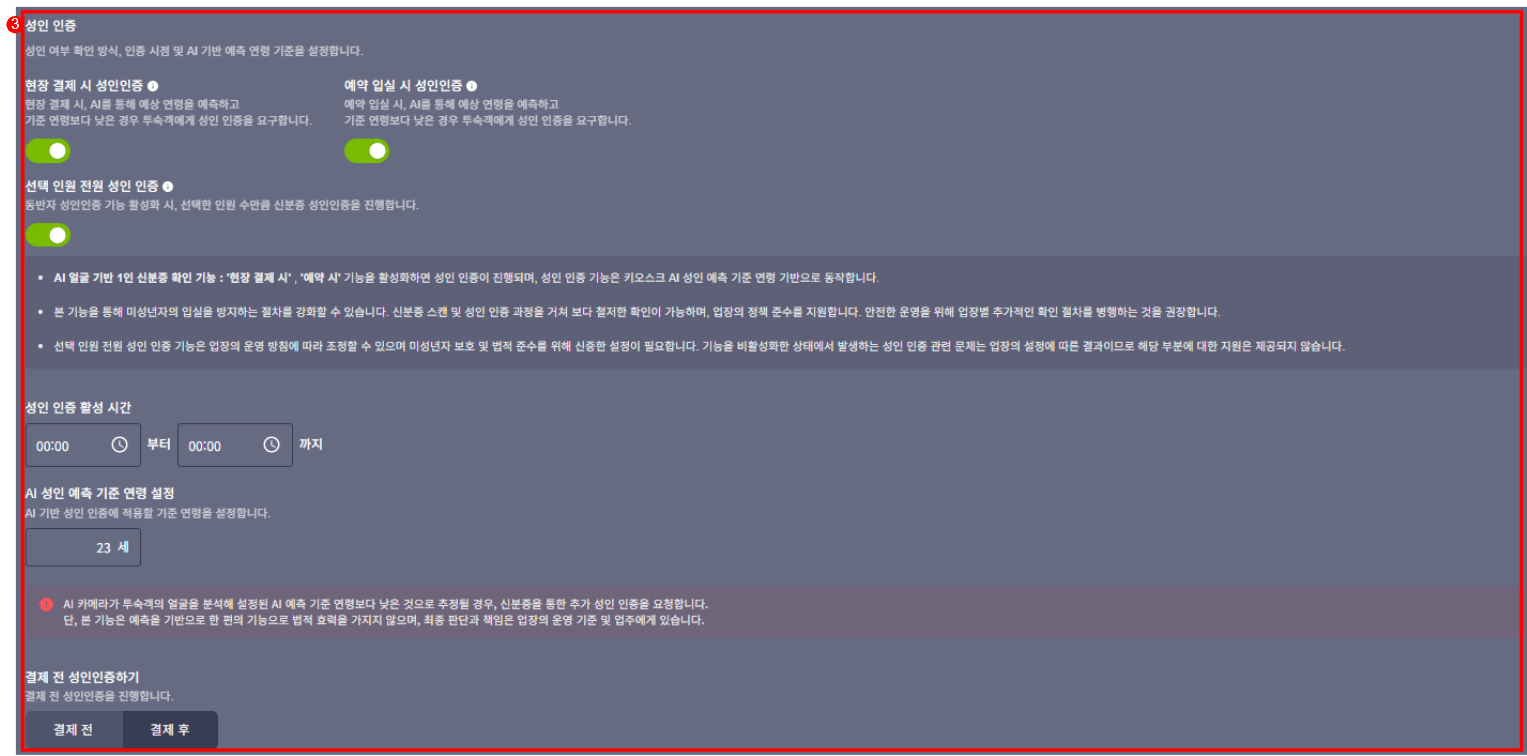 * **AI 얼굴 기반 1인 신분증 확인 기능 (현장 결제 시)** : 현장 결제 시, AI를 통해 예상 연령을 예측하고 기준 연령보다 낮은 경우 투숙객에게 성인 인증을 요구합니다.
* **AI 얼굴 기반 1인 신분증 확인 기능 (예약 시)** : 예약 입실 시, AI를 통해 예상 연령을 예측하고 기준 연령보다 낮은 경우 투숙객에게 성인 인증을 요구합니다
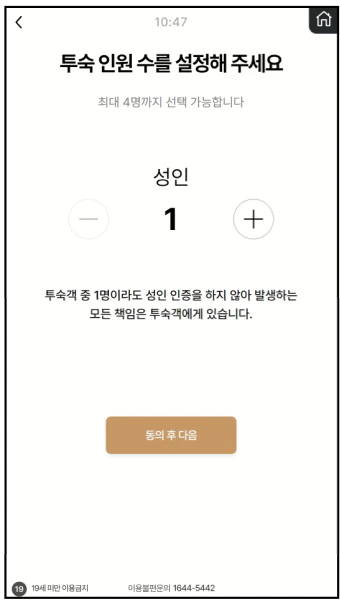
* **선택 인원 전원 성인 인증**\
활성화 : AI 성인 예측과 무관하게 투숙자가 키오스크에서 선택한 투숙 인원 수 대로 신분증 검사를 요구합니다.\
비활성화 : AI 성인 예측 후 성인이 아님으로 판단될 때 1명의 신분증 만 요구합니다.
* 'AI 얼굴 기반 1인 신분증 확인 기능 : \[현장 결제 시], \[예약 시] 기능을 활성화하면 성인 인증이 진행되며, 성인 인증 기능은 키오스크 AI 성인 에측 기준 연령 기반으로 동작합니다.
* 본 기능을 통해 미성년자의 입실을 방지하는 절차를 강화할 수 있습니다. 신분증 스캔 및 성인 인증 과정을 거쳐 보다 철저한 확인이 가능하며, 업장의 정책 준수를 지원합니다. 안전한 운영을 위해 업장별 추가적인 확인 절차를 병행하는 것을 권장합니다.
* 선택 인원 전원 성인 인증 기능은 업장의 운영 방침에 따라 조정할 수 있으며 미성년자 보호 및 법적 준수를 위해 신중한 설정이 필요합니다. 기능을 비활성화한 상태에서 발생하는 성인 인증 관련 문제는 업장의 설정에 따른 결과이므로 해당 부분에 대한 지원은 제공되지 않습니다.
* **AI 얼굴 기반 1인 신분증 확인 기능 (현장 결제 시)** : 현장 결제 시, AI를 통해 예상 연령을 예측하고 기준 연령보다 낮은 경우 투숙객에게 성인 인증을 요구합니다.
* **AI 얼굴 기반 1인 신분증 확인 기능 (예약 시)** : 예약 입실 시, AI를 통해 예상 연령을 예측하고 기준 연령보다 낮은 경우 투숙객에게 성인 인증을 요구합니다
* **선택 인원 전원 성인 인증**\
활성화 : AI 성인 예측과 무관하게 투숙자가 키오스크에서 선택한 투숙 인원 수 대로 신분증 검사를 요구합니다.\
비활성화 : AI 성인 예측 후 성인이 아님으로 판단될 때 1명의 신분증 만 요구합니다.
* 'AI 얼굴 기반 1인 신분증 확인 기능 : \[현장 결제 시], \[예약 시] 기능을 활성화하면 성인 인증이 진행되며, 성인 인증 기능은 키오스크 AI 성인 에측 기준 연령 기반으로 동작합니다.
* 본 기능을 통해 미성년자의 입실을 방지하는 절차를 강화할 수 있습니다. 신분증 스캔 및 성인 인증 과정을 거쳐 보다 철저한 확인이 가능하며, 업장의 정책 준수를 지원합니다. 안전한 운영을 위해 업장별 추가적인 확인 절차를 병행하는 것을 권장합니다.
* 선택 인원 전원 성인 인증 기능은 업장의 운영 방침에 따라 조정할 수 있으며 미성년자 보호 및 법적 준수를 위해 신중한 설정이 필요합니다. 기능을 비활성화한 상태에서 발생하는 성인 인증 관련 문제는 업장의 설정에 따른 결과이므로 해당 부분에 대한 지원은 제공되지 않습니다.
 * **성인 인증 활성 시간** : AI 성인 인증 활성화 시간을 설정합니다.
* **AI 성인 예측 기준 연령 설정** : AI 기반 성인 인증에 적용할 기준 연령을 설정합니다.
AI 카메라가 투숙객의 얼굴을 분석하여 설정된 연령 기준보다 어린 것으로 추정될 경우, 신분증을 통한 추가 성인인증을 요청합니다.
* AI가 얼굴 이미지를 바탕으로 연령대를 추정하여, 신분증 확인이 필요한 1인을 선별하는 기준 연령을 설정합니다.
* 본 기능은 1인만 신분증 확인 대상으로 선별합니다. 동반 인원 전원 확인이 필요한 경우 ‘선택 인원 전원 성인 인증‘을 사용해 주세요.
* 본 기능은 신분증 확인 대상을 선별하기 위한 보조 기능이며, 동반 인원 전원의 실제 나이 또는 성년 여부를 확인하는 기능이 아닙니다.\
얼굴 기반 연령 추정 결과는 실제 나이와 다를 수 있습니다.\
미성년자 출입이 우려되거나 보다 엄격한 확인이 필요한 경우에는 '선택 인원 전원 성인 인증' 기능을 함께 활성화해 주세요.
* **결제 전 성인인증하기** : 결제 전 성인인증을 진행합니다.
* \*\*모바일 신분증 지원 앱 종류 : \*\*모바일 신분증 앱, 토스,네이버, 카카오페이, 농협, KB국민, 삼성페이 wallet
* **실물 신분증 지원 종류** : 내국인 : 국내 신분증 , 여권, 운전면허증 , 모바일 신분증(현재는 정부 어플만 가능) 외국인 : 여권 , 국내 거소 신고증
# 키오스크 세부 설정
* **성인 인증 활성 시간** : AI 성인 인증 활성화 시간을 설정합니다.
* **AI 성인 예측 기준 연령 설정** : AI 기반 성인 인증에 적용할 기준 연령을 설정합니다.
AI 카메라가 투숙객의 얼굴을 분석하여 설정된 연령 기준보다 어린 것으로 추정될 경우, 신분증을 통한 추가 성인인증을 요청합니다.
* AI가 얼굴 이미지를 바탕으로 연령대를 추정하여, 신분증 확인이 필요한 1인을 선별하는 기준 연령을 설정합니다.
* 본 기능은 1인만 신분증 확인 대상으로 선별합니다. 동반 인원 전원 확인이 필요한 경우 ‘선택 인원 전원 성인 인증‘을 사용해 주세요.
* 본 기능은 신분증 확인 대상을 선별하기 위한 보조 기능이며, 동반 인원 전원의 실제 나이 또는 성년 여부를 확인하는 기능이 아닙니다.\
얼굴 기반 연령 추정 결과는 실제 나이와 다를 수 있습니다.\
미성년자 출입이 우려되거나 보다 엄격한 확인이 필요한 경우에는 '선택 인원 전원 성인 인증' 기능을 함께 활성화해 주세요.
* **결제 전 성인인증하기** : 결제 전 성인인증을 진행합니다.
* \*\*모바일 신분증 지원 앱 종류 : \*\*모바일 신분증 앱, 토스,네이버, 카카오페이, 농협, KB국민, 삼성페이 wallet
* **실물 신분증 지원 종류** : 내국인 : 국내 신분증 , 여권, 운전면허증 , 모바일 신분증(현재는 정부 어플만 가능) 외국인 : 여권 , 국내 거소 신고증
# 키오스크 세부 설정
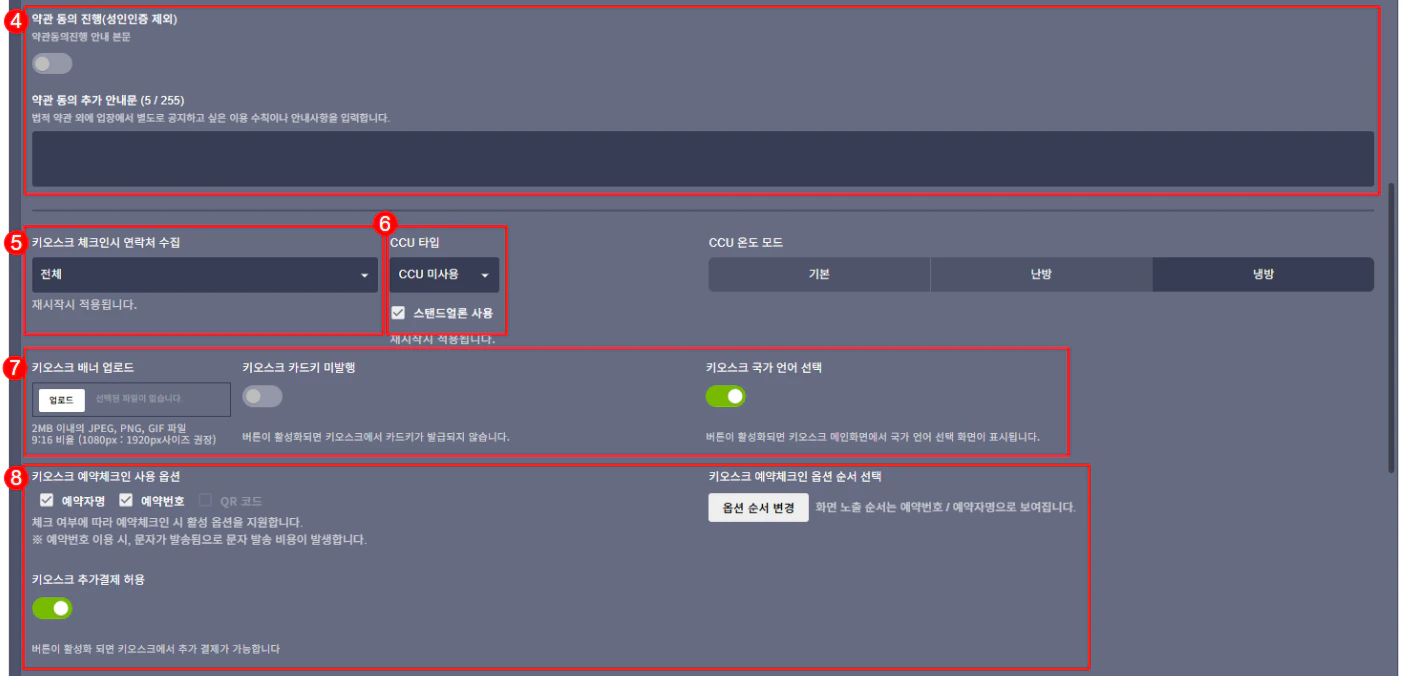 인원 수 선택 후 신분증 검사 전 업장 별 추가 동의 안내문을 띄울 수 있습니다.
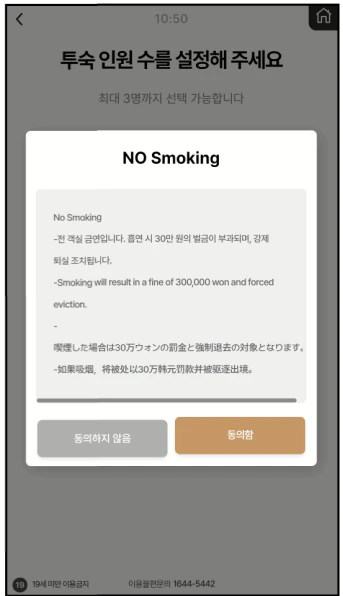 * **전체** : 모든 입실에 대한 연락처를 수집합니다.
* **예약 입실 시** : 예약 입실 시 연락처를 수집합니다.
* **현장 결제 시** : 현장 결제 입실 시 연락처를 수집합니다.
* **수집안함**
고객이 원치않을 경우 건너뛰기를 할 수 있으며, 업장에서 필수 수집을 원하는 경우 기술지원팀 채팅을 통해 접수해 주세요
해당 업장이 CCU 사용 중인지 아닌지 확인할 수 있습니다.
* **키오스크 배너 업로드** : 키오스크 배너 화면으로 이미지를 직접 등록할 수 있습니다.\
2MB 이내의 JPEG, PNG, GIF 파일, 9:16 비율 (1080px : 1920px사이즈 권장)
* **키오스크 카드키 미발행** : 버튼이 활성화되면 키오스크에서 카드키가 발급되지 않습니다.
* \*\*키오스크 국가 언어 선택 \*\*: 버튼이 활성화되면 키오스크 메인화면에서 국가 언어 선택 화면이 표시됩니다.
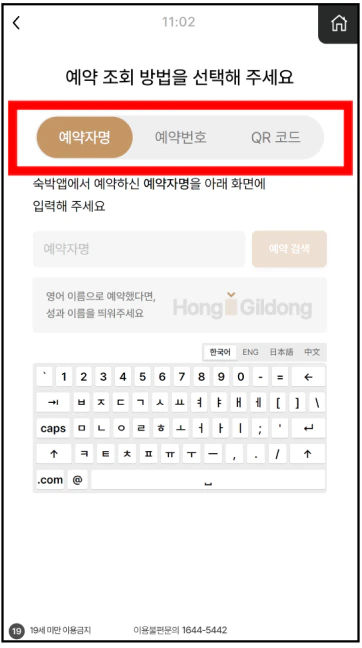
**예악자명** : 예약한 예약자 명으로 검색하여 예약을 조회합니다.
**예약번호** : OTA 예약 번호가 아닌 클라우드의 예약번호 (4자리)를 입력하여 예약을 조회합니다.
**QR 코드** : 자동문자 서비스 사용 시 'QR링크'를 발송하는 업장의 투숙객만 사용이 가능합니다. 자동문자 서비스를 사용하지 않는 경우 QR코드 체크인은 사용할 수 없습니다.
* **키오스크 예약체크인 사용 옵션** : 체크 여부에 따라 예약체크인 시 활성 옵션을 지원합니다.
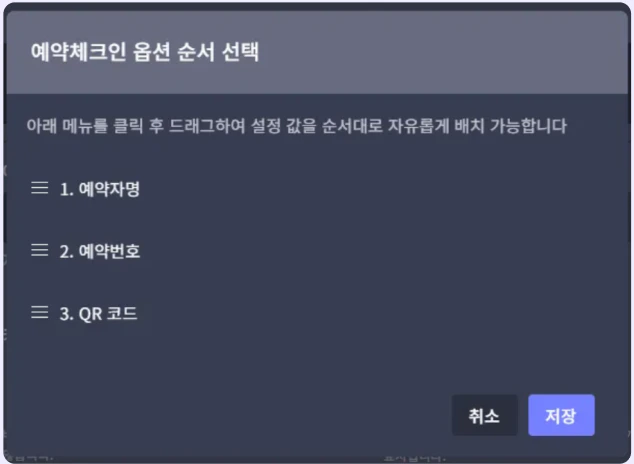
* **키오스크 예약체크인 옵션 순서 선택**: 체크인 예약 조회 화면 노출 순서는 예약번호 / 예약자명으로 보여집니다.
* **전체** : 모든 입실에 대한 연락처를 수집합니다.
* **예약 입실 시** : 예약 입실 시 연락처를 수집합니다.
* **현장 결제 시** : 현장 결제 입실 시 연락처를 수집합니다.
* **수집안함**
고객이 원치않을 경우 건너뛰기를 할 수 있으며, 업장에서 필수 수집을 원하는 경우 기술지원팀 채팅을 통해 접수해 주세요
해당 업장이 CCU 사용 중인지 아닌지 확인할 수 있습니다.
* **키오스크 배너 업로드** : 키오스크 배너 화면으로 이미지를 직접 등록할 수 있습니다.\
2MB 이내의 JPEG, PNG, GIF 파일, 9:16 비율 (1080px : 1920px사이즈 권장)
* **키오스크 카드키 미발행** : 버튼이 활성화되면 키오스크에서 카드키가 발급되지 않습니다.
* \*\*키오스크 국가 언어 선택 \*\*: 버튼이 활성화되면 키오스크 메인화면에서 국가 언어 선택 화면이 표시됩니다.
**예악자명** : 예약한 예약자 명으로 검색하여 예약을 조회합니다.
**예약번호** : OTA 예약 번호가 아닌 클라우드의 예약번호 (4자리)를 입력하여 예약을 조회합니다.
**QR 코드** : 자동문자 서비스 사용 시 'QR링크'를 발송하는 업장의 투숙객만 사용이 가능합니다. 자동문자 서비스를 사용하지 않는 경우 QR코드 체크인은 사용할 수 없습니다.
* **키오스크 예약체크인 사용 옵션** : 체크 여부에 따라 예약체크인 시 활성 옵션을 지원합니다.
* **키오스크 예약체크인 옵션 순서 선택**: 체크인 예약 조회 화면 노출 순서는 예약번호 / 예약자명으로 보여집니다.
 * **키오스크 추가결제 허용** : 버튼이 활성화 되면 키오스크에서 추가 결제가 가능합니다
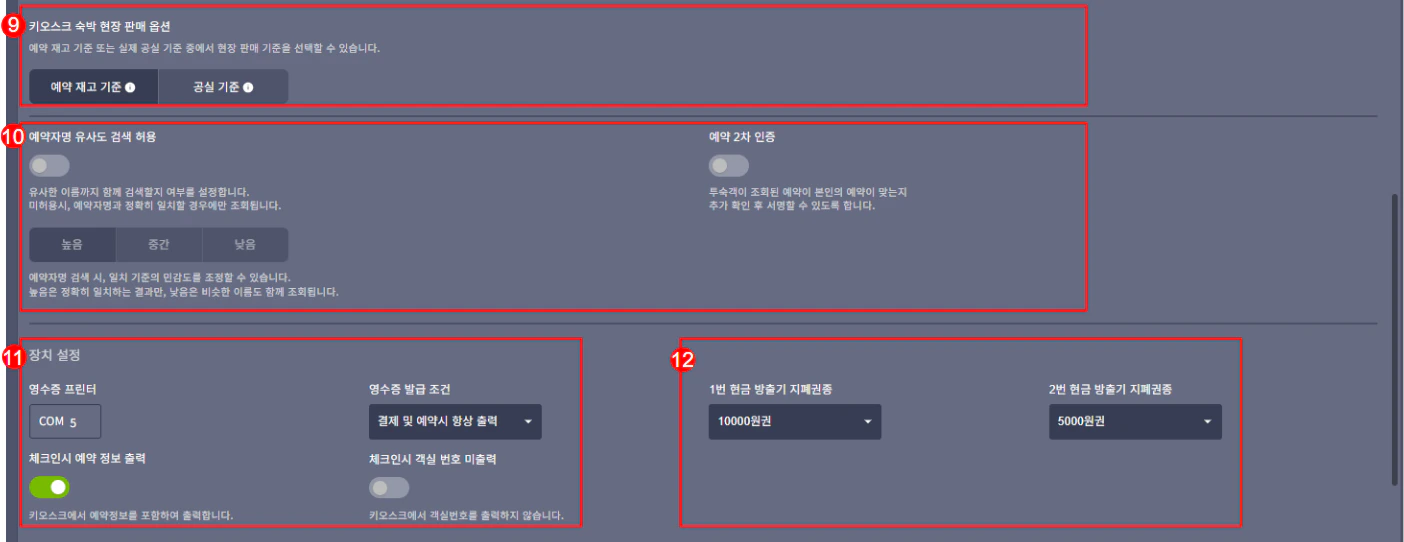 예약 재고 기준 또는 실제 공실 기준 중에서 현장 판매 기준을 선택할 수 있습니다.
• 예약 재고 기준 (예약 → 당일 숙박 재고를 바라봅니다.)\
• 공실 기준 (대시보드 → 당일 공실 객실을 바라봅니다.)
예약 재고 기준 사용 이유 : 현장에서 발생될 수 있는 얼리체크아웃 등으로 오버부킹 방지를 위해 공실이더라도 현장에서 판매되지 않도록 막기 위함 기능.
* 유사도 검색 허용 OFF : 예약자명을 100%로 정확하게 입력해야 키오스크에서 예약 조회 가능
* 띄어쓰기, 구분자, 성조 제거만 지원
* 성/이름 이름/성으로 조회 지원하지 않음
* 유사도 검색 허용 ON : 유사도율 조정이 가능
* 하높음(0.8) / 중간(0.6) / 낮음 (0.4)
* 예약자 명이 일본어,중국어,영어인 경우 → 영어로 입력
* 예약자 명이 한국어인 경우 → 유사도율과 별개로 100%로 일치하도록 입력하여야 조회 가능,영어로 입력 경우는 스펠링 입력 후 발음으로 추가 검증이 이루어짐
* 유사도와 관련 없이 예약 조회 시 예약 2차 인증 여부 설정 가능
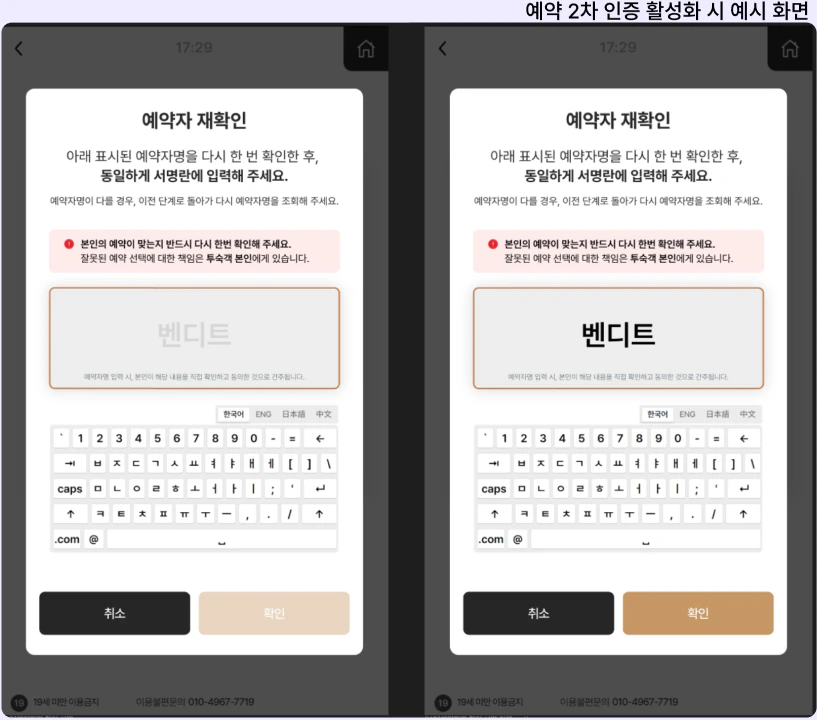
* 키오스크를 통해 예약자 명으로 조회 및 예약 선택 시 본인의 예약 건이 맞는지 확인여부를 위해 고객이 예약자 명을 2차적으로 확인할 수 있는 화면이 우측 사진과 같이 노출됩니다
예약 재고 기준 또는 실제 공실 기준 중에서 현장 판매 기준을 선택할 수 있습니다.
• 예약 재고 기준 (예약 → 당일 숙박 재고를 바라봅니다.)\
• 공실 기준 (대시보드 → 당일 공실 객실을 바라봅니다.)
예약 재고 기준 사용 이유 : 현장에서 발생될 수 있는 얼리체크아웃 등으로 오버부킹 방지를 위해 공실이더라도 현장에서 판매되지 않도록 막기 위함 기능.
* 유사도 검색 허용 OFF : 예약자명을 100%로 정확하게 입력해야 키오스크에서 예약 조회 가능
* 띄어쓰기, 구분자, 성조 제거만 지원
* 성/이름 이름/성으로 조회 지원하지 않음
* 유사도 검색 허용 ON : 유사도율 조정이 가능
* 하높음(0.8) / 중간(0.6) / 낮음 (0.4)
* 예약자 명이 일본어,중국어,영어인 경우 → 영어로 입력
* 예약자 명이 한국어인 경우 → 유사도율과 별개로 100%로 일치하도록 입력하여야 조회 가능,영어로 입력 경우는 스펠링 입력 후 발음으로 추가 검증이 이루어짐
* 유사도와 관련 없이 예약 조회 시 예약 2차 인증 여부 설정 가능
* 키오스크를 통해 예약자 명으로 조회 및 예약 선택 시 본인의 예약 건이 맞는지 확인여부를 위해 고객이 예약자 명을 2차적으로 확인할 수 있는 화면이 우측 사진과 같이 노출됩니다
 * **영수증 발급 조건** : 키오스크를 통해 결제 시 영수증 출력 설정을 \[고객이 출력버튼을 눌러 출력] 또는 \[결제 및 예약시 항상 출력] 중 선택 할 수 있습니다.
* **체크인시 예약 정보 출력** : 예약 정보(예약자명, 벤디트 예약번호, 연락처, 객실유형, 예약경로)가 영수증에 함께 출력됩니다.
* **체크인시 객설 번호 미출력** : 영수증 출력 시 입실 정보 (사업장 정보, 입실시간, 퇴실시간)만 출력되며 객실 번호는 출력되지 않습니다.
**1번 현금 방출기** - 키오스크를 정면으로 봤을 때 왼쪽 함의 방출 권종을 설정합니다.
**2번 현금 방출기** - 키오스크를 정면으로 봤을 때 오른쪽 함의 방출 권종을 설정합니다.
* 설정 가능한 권종은 5만원, 1만원, 5천원, 천원 입니다.
* 두 방출기의 권종이 동일한 경우 오류가 발생 될 수 있습니다. 1번/2번 현금 방출기는 다른 권종으로 설정 해주세요.
***
### ❓자주 묻는 FAQ
예약자명으로 체크인을 사용하시면 별도의 문자 안내/발송 없이 바로 예약 체크인이 가능합니다.현재 안내된 문자를 통한 예약 체크인 방식은
'예약 번호'와 'QR코드' 두 가지입니다.
1. 안내된 문자를 통한 예약 체크인 방식
* 예약 번호로 조회
* QR코드로 조회
2. 안내 문자 없이 가능한 예약 체크인 방식
* 예약자명으로 조회
* **영수증 발급 조건** : 키오스크를 통해 결제 시 영수증 출력 설정을 \[고객이 출력버튼을 눌러 출력] 또는 \[결제 및 예약시 항상 출력] 중 선택 할 수 있습니다.
* **체크인시 예약 정보 출력** : 예약 정보(예약자명, 벤디트 예약번호, 연락처, 객실유형, 예약경로)가 영수증에 함께 출력됩니다.
* **체크인시 객설 번호 미출력** : 영수증 출력 시 입실 정보 (사업장 정보, 입실시간, 퇴실시간)만 출력되며 객실 번호는 출력되지 않습니다.
**1번 현금 방출기** - 키오스크를 정면으로 봤을 때 왼쪽 함의 방출 권종을 설정합니다.
**2번 현금 방출기** - 키오스크를 정면으로 봤을 때 오른쪽 함의 방출 권종을 설정합니다.
* 설정 가능한 권종은 5만원, 1만원, 5천원, 천원 입니다.
* 두 방출기의 권종이 동일한 경우 오류가 발생 될 수 있습니다. 1번/2번 현금 방출기는 다른 권종으로 설정 해주세요.
***
### ❓자주 묻는 FAQ
예약자명으로 체크인을 사용하시면 별도의 문자 안내/발송 없이 바로 예약 체크인이 가능합니다.현재 안내된 문자를 통한 예약 체크인 방식은
'예약 번호'와 'QR코드' 두 가지입니다.
1. 안내된 문자를 통한 예약 체크인 방식
* 예약 번호로 조회
* QR코드로 조회
2. 안내 문자 없이 가능한 예약 체크인 방식
* 예약자명으로 조회