> ## Documentation Index
> Fetch the complete documentation index at: https://docs.vendit.info/llms.txt
> Use this file to discover all available pages before exploring further.
# 예약 추가, 단체 예약
***
# 예약 추가
예약 탭 → 우측 상단 **\[예약추가]**
 👉 [예약 추가 기능 매뉴얼 바로가기](https://ven-5828dcc8.mintlify.app/ko/dashboard/res)
***
# 단체 예약
예약 탭 → 우측 상단 **\[단체예약]**
👉 [예약 추가 기능 매뉴얼 바로가기](https://ven-5828dcc8.mintlify.app/ko/dashboard/res)
***
# 단체 예약
예약 탭 → 우측 상단 **\[단체예약]**
 ### Ⅰ단체 예약 - 기본정보
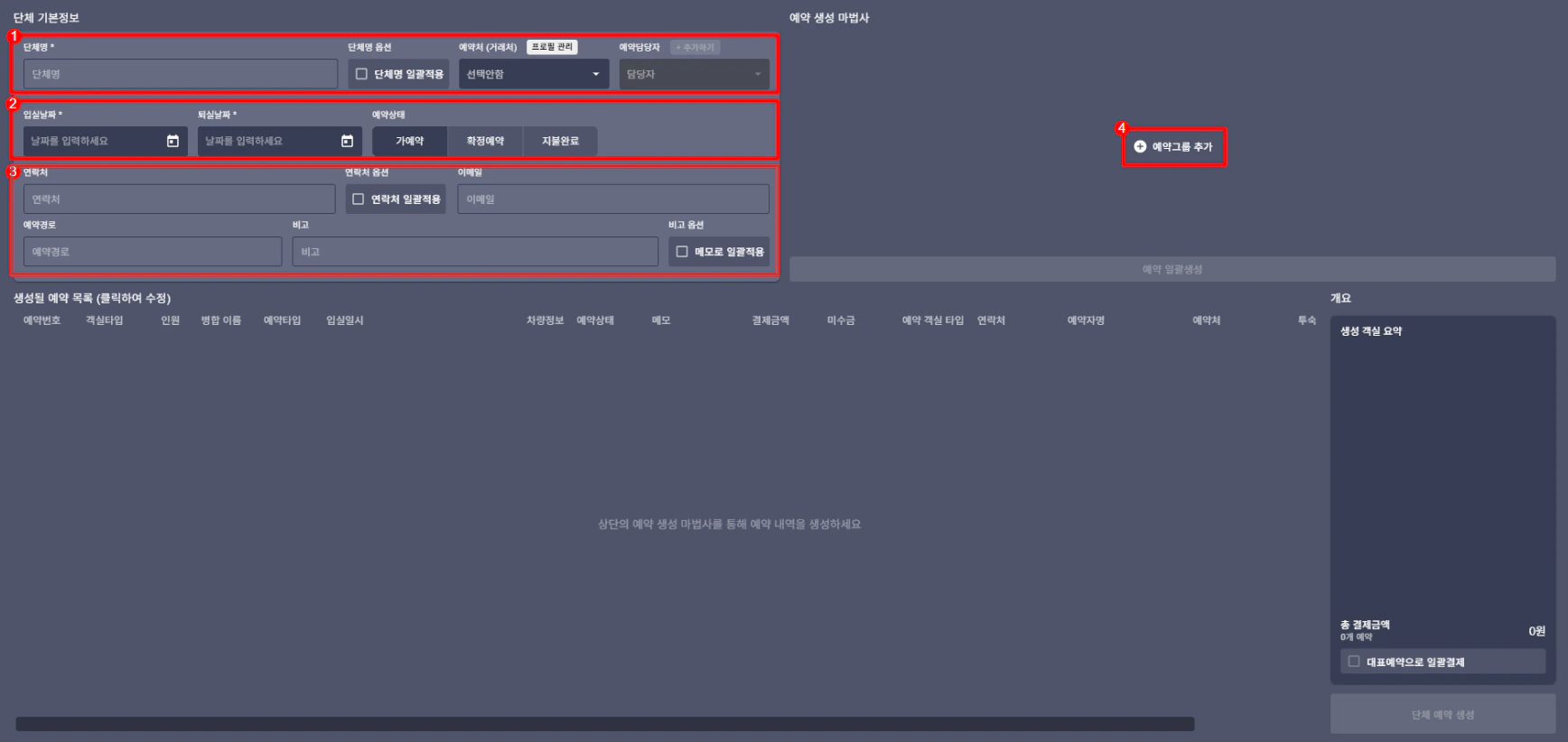 * **단체명** : 단체 예약명을 입력합니다.
* **단체명 일괄적용** : 체크 시 단체 예약으로 생성된 모든 예약의 \[예약자명]에 기재한 단체명이 일괄 적용됩니다. 체크하지 않을 땐 예약자명이 미등록으로 '익명'으로 표기됩니다.
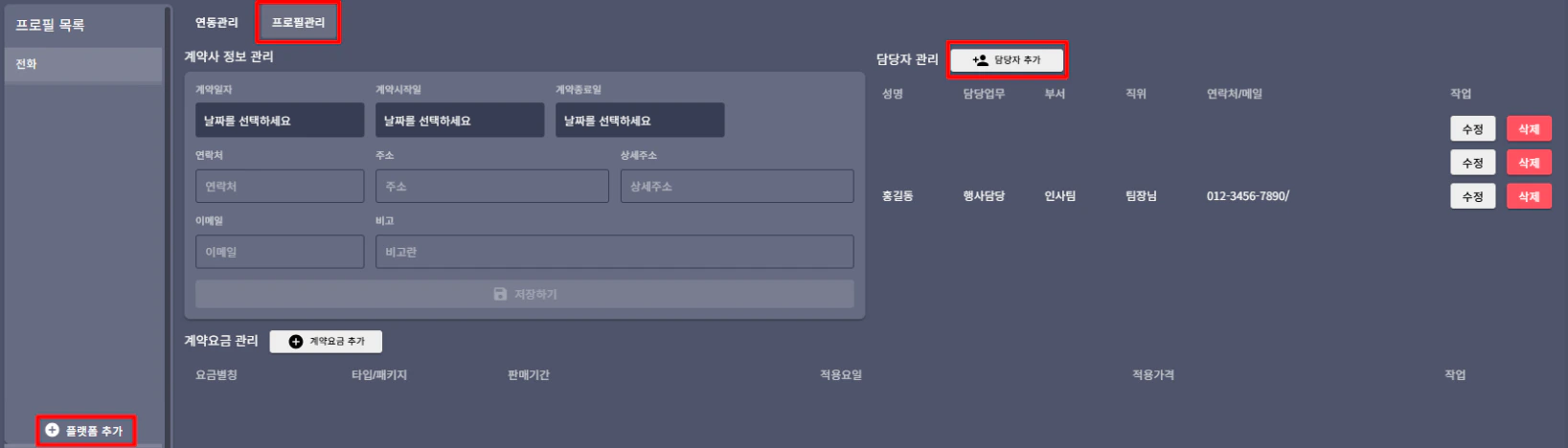
* **예약처(거래처)** : 컴퍼니 프로필 관리에서 업체를 등록할 수 있습니다.
* **예약담당자** : 컴퍼니 프로필 관리에서 업체의 담당자를 등록할 수 있습니다.
* **단체명** : 단체 예약명을 입력합니다.
* **단체명 일괄적용** : 체크 시 단체 예약으로 생성된 모든 예약의 \[예약자명]에 기재한 단체명이 일괄 적용됩니다. 체크하지 않을 땐 예약자명이 미등록으로 '익명'으로 표기됩니다.
* **예약처(거래처)** : 컴퍼니 프로필 관리에서 업체를 등록할 수 있습니다.
* **예약담당자** : 컴퍼니 프로필 관리에서 업체의 담당자를 등록할 수 있습니다.
 * **입실날짜, 퇴실날짜** : 입실 날짜, 퇴실 날짜는 필수 선택되어야 합니다.
* **예약상태** : 단체 예약의 결제 상태를 선택합니다. 단순 기록용 입니다.
* **연락처** : 단체 예약의 연락처를 기재합니다.
* **연락처 일괄적용** : 체크 시 단체 예약으로 생성된 모든 예약의 \[연락처]에 기재한 연락처가 일괄 적용됩니다. 체크하지 않을 땐 미등록으로 '-'으로 표기됩니다.
* **예약경로** : 기재 시 예약 상세정보에 노출됩니다. (추후 수정 불가)
* **비고** : 기재 시 예약 상세정보에 노출됩니다.
* **메모로 일괄적용** : 체크 시 단체 예약으로 생성된 모든 예약의 \[단체예약비고]에 비고란에 기재한 내용이 일괄 적용됩니다. 체크하지 않을 땐 단체예약비고가 미등록으로 '-'으로 표기됩니다.
* **입실날짜, 퇴실날짜** : 입실 날짜, 퇴실 날짜는 필수 선택되어야 합니다.
* **예약상태** : 단체 예약의 결제 상태를 선택합니다. 단순 기록용 입니다.
* **연락처** : 단체 예약의 연락처를 기재합니다.
* **연락처 일괄적용** : 체크 시 단체 예약으로 생성된 모든 예약의 \[연락처]에 기재한 연락처가 일괄 적용됩니다. 체크하지 않을 땐 미등록으로 '-'으로 표기됩니다.
* **예약경로** : 기재 시 예약 상세정보에 노출됩니다. (추후 수정 불가)
* **비고** : 기재 시 예약 상세정보에 노출됩니다.
* **메모로 일괄적용** : 체크 시 단체 예약으로 생성된 모든 예약의 \[단체예약비고]에 비고란에 기재한 내용이 일괄 적용됩니다. 체크하지 않을 땐 단체예약비고가 미등록으로 '-'으로 표기됩니다.
 **+예약 그룹 추가** : 버튼을 눌러 기재한 단체 정보와 연결할 객실 타입과 객실 수를 생성합니다.
### Ⅱ 단체예약 생성 - 예약 객실 정보
**+예약 그룹 추가** : 버튼을 눌러 기재한 단체 정보와 연결할 객실 타입과 객실 수를 생성합니다.
### Ⅱ 단체예약 생성 - 예약 객실 정보
 * **객실타입** : 예약 생성이 필요한 객실 타입을 선택합니다.
* **입실일시, 퇴실일시** : 앞선 단체예약 기본 정보를 따라갑니다. 수정 가능합니다.
* **객실수** : 필요한 예약 개수를 기재합니다.
* **객실별 입실인원** : 객실 별 입실 인원을 기재합니다. 기록용 입니다.
* **+예약그룹 추가** : 버튼을 클릭하여, 각 객실 타입별로 몇개의 예약을, 원하는 입/퇴실 일시에 맞추어 설정할 수 있습니다.
객실 타입과 갯수를 설정한 후 \[예약 일괄생성] 버튼을 눌러 예약을 생성 대기상태로 생성합니다.
### Ⅲ 단체예약 생성 - 생성될 예약 목록 및 단체예약 생성
* **객실타입** : 예약 생성이 필요한 객실 타입을 선택합니다.
* **입실일시, 퇴실일시** : 앞선 단체예약 기본 정보를 따라갑니다. 수정 가능합니다.
* **객실수** : 필요한 예약 개수를 기재합니다.
* **객실별 입실인원** : 객실 별 입실 인원을 기재합니다. 기록용 입니다.
* **+예약그룹 추가** : 버튼을 클릭하여, 각 객실 타입별로 몇개의 예약을, 원하는 입/퇴실 일시에 맞추어 설정할 수 있습니다.
객실 타입과 갯수를 설정한 후 \[예약 일괄생성] 버튼을 눌러 예약을 생성 대기상태로 생성합니다.
### Ⅲ 단체예약 생성 - 생성될 예약 목록 및 단체예약 생성
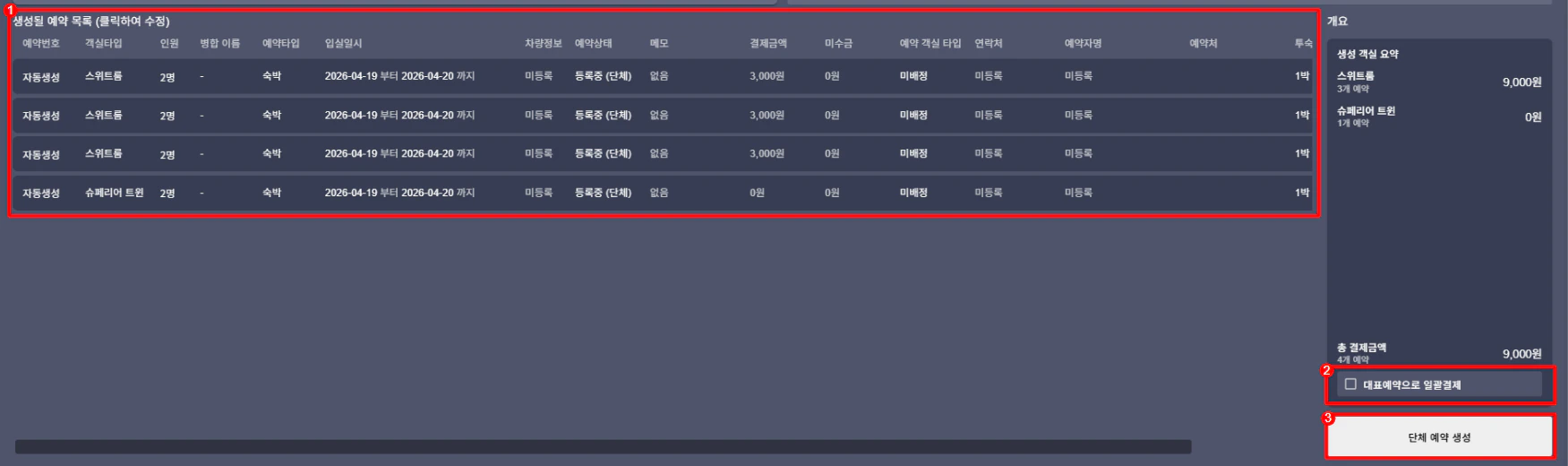 예약번호, 객실타입, 인원, 예약타입, 일/퇴실일시, 예약처, 예약자명, 연락처, 결제금액 정보를 한 눈에 확인 할 수 있으며 개별 수정이 필요하다면 클릭하여 바로 수정이 가능합니다.
* **대표예약으로 일괄결제** : 버튼을 누르면, 예약 리스트의 첫 번째 예약에 전체 결제금액이 합산되어 하나의 결제 내역으로 그룹 예약을 생성할 수 있습니다. 다만 한 번 일괄 결제를 체크하여 단체 예약을 생성한 경우 되돌릴 수 없으며, 취소하려면 그룹 예약 과정을 처음부터 다시 진행해야 합니다.
예약번호, 객실타입, 인원, 예약타입, 일/퇴실일시, 예약처, 예약자명, 연락처, 결제금액 정보를 한 눈에 확인 할 수 있으며 개별 수정이 필요하다면 클릭하여 바로 수정이 가능합니다.
* **대표예약으로 일괄결제** : 버튼을 누르면, 예약 리스트의 첫 번째 예약에 전체 결제금액이 합산되어 하나의 결제 내역으로 그룹 예약을 생성할 수 있습니다. 다만 한 번 일괄 결제를 체크하여 단체 예약을 생성한 경우 되돌릴 수 없으며, 취소하려면 그룹 예약 과정을 처음부터 다시 진행해야 합니다.  * **단체 예약 생성** : 예약 정보가 모두 맞다면 오른쪽 하단 최종 결제금액 확인 후 \[단체 예약 생성] 버튼을 눌러 예약을 생성해줍니다.
### 단체예약 확인
* **단체 예약 생성** : 예약 정보가 모두 맞다면 오른쪽 하단 최종 결제금액 확인 후 \[단체 예약 생성] 버튼을 눌러 예약을 생성해줍니다.
### 단체예약 확인
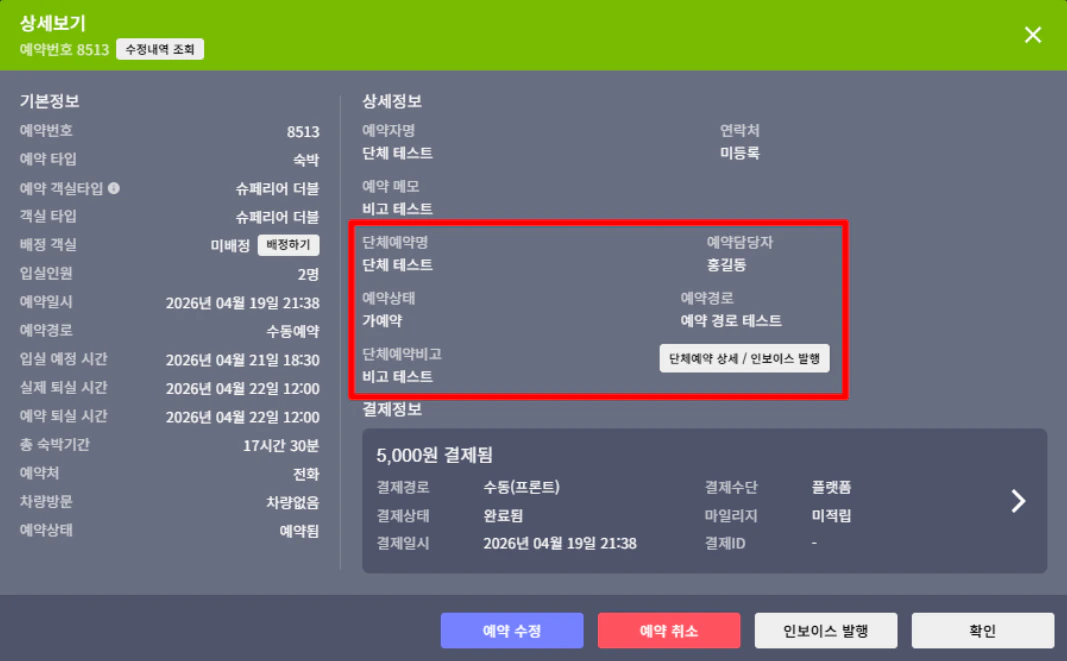
 * 예약 리스트에서 단체명 표시(예약번호 옆 회색 배지)
* 개별 조회 및 수정 가능
* 단체 정보는 **일괄 수정 불가 (삭제만 가능)**
* 단체 예약으로 생성된 예약의 결제 내역 중 결제 방식은 기본으로 '플랫폼' 으로 생성됩니다. \
결제방식 수정이 필요한 경우, 각 내역 별로 별도 수기 수정이 필요합니다.
* 예약 리스트에서 단체명 표시(예약번호 옆 회색 배지)
* 개별 조회 및 수정 가능
* 단체 정보는 **일괄 수정 불가 (삭제만 가능)**
* 단체 예약으로 생성된 예약의 결제 내역 중 결제 방식은 기본으로 '플랫폼' 으로 생성됩니다. \
결제방식 수정이 필요한 경우, 각 내역 별로 별도 수기 수정이 필요합니다.
