> ## Documentation Index
> Fetch the complete documentation index at: https://docs.vendit.info/llms.txt
> Use this file to discover all available pages before exploring further.
# 객실 현황
운영 객실 수/객실 상태/객실 타입 별로 원하는 객실을 필터하여 조회 할 수 있습니다.
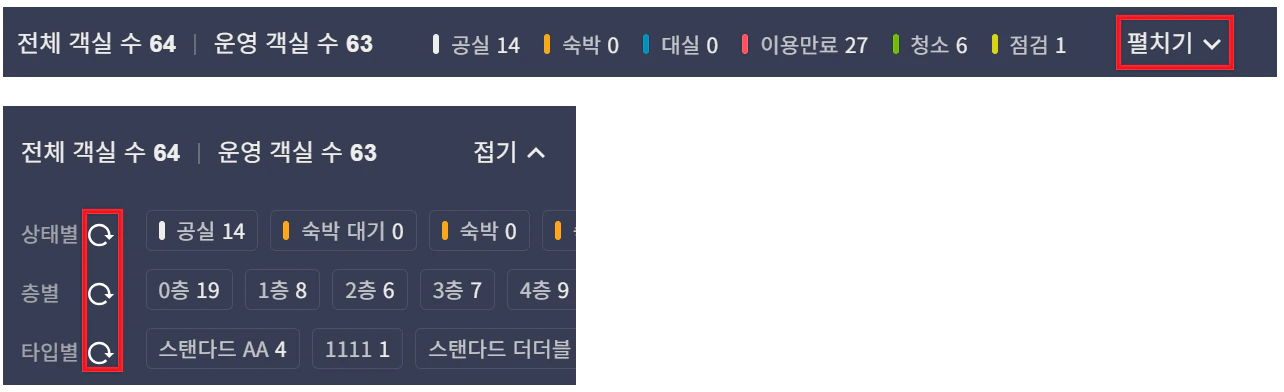 > * \[펼치기 ⋁ ] / \[접기 ⋀ ] 클릭하여 객실 조회 조건을 노출 / 숨김 처리합니다.
> * \[ ↻ ] 아이콘 클릭 시 조회 조건을 초기화 합니다.
***
# Ⅰ. 공통 객실 상태
1. 객실들 및 해당 객실들에 배정된 예약의 상태가 **객실 카드**로 표시됩니다.
> * \[펼치기 ⋁ ] / \[접기 ⋀ ] 클릭하여 객실 조회 조건을 노출 / 숨김 처리합니다.
> * \[ ↻ ] 아이콘 클릭 시 조회 조건을 초기화 합니다.
***
# Ⅰ. 공통 객실 상태
1. 객실들 및 해당 객실들에 배정된 예약의 상태가 **객실 카드**로 표시됩니다.
 현재 예약이 배정되어 있지 않고, 즉시 사용 가능한 객실입니다. 공실 객실 중 요금 설정을 통해 현재 시간에 판매 요금이 책정되어 있는 공실 객실이 키오스크 판매 화면에 노출됩니다.
청소를 지시한 객실은 청소지시 상태로 표시됩니다. 실제 청소부가 입실하여 청소를 진행 중인 객실은 청소중 상태로 강조 표시됩니다.
숙박 예약이 입실하여 이용중이거나 입실 대기 상태인 객실은 숙박중 혹은 입실대기 상태로 표시됩니다.
대실 예약이 입실하여 이용중이거나 입실 대기 상태인 객실은 대실중 혹은 입실대기 상태로 표시됩니다
키오스크에서 해당 객실을 선택 후 결제 단계에 있을 때 표기 됩니다.
* 비정상적인 방법으로 결제 도중 벗어나는 경우, 자동 공실 변경이 되지 않아 클라우드에서 수동으로 공실 변경이 필요합니다.
예약 이용 시간이 지난 객실은 \[이용만료] 상태로 표시됩니다. \
설정 -> 예약 설정에서 설정한 객실 카드키 제거시 퇴실로 판단 설정에 따라이용 만료 시각이 임박했고, 객실 카드키가 제거된 상태의 객실의 경우 \[퇴실확인] 상태로 표시됩니다.
객실을 선택 후 판매중지 상태를 선택했거나, 설정 -> 판매 및 마일리지 설정에서 판매 중지 상태를 선택한 객실들은 회색 판매중지 상태로 표시됩니다. \
현재 입실 중인 객실, 청소중인 객실도 판매 중지할 수 있습니다.
수기 예약 생성 시 장기 숙박으로 선택할 수 있습니다.\
숙박과 장기 숙박을 판별하기 위해 노출되는 색상이 다릅니다.
***
2. 클라우드와 CCU 연동 여부에 따라 추가 객실 상태가 다릅니다. 아래 순서에 따라 확인해 주세요.
# Ⅱ. 내 업장이 CCU를 사용하는지 확인하기
👉 클라우드 → 설정 → 키오스크 설정 → 좌측에서 사용하는 첫 번째 키오스크 선택 → \[CCU 타입]
현재 예약이 배정되어 있지 않고, 즉시 사용 가능한 객실입니다. 공실 객실 중 요금 설정을 통해 현재 시간에 판매 요금이 책정되어 있는 공실 객실이 키오스크 판매 화면에 노출됩니다.
청소를 지시한 객실은 청소지시 상태로 표시됩니다. 실제 청소부가 입실하여 청소를 진행 중인 객실은 청소중 상태로 강조 표시됩니다.
숙박 예약이 입실하여 이용중이거나 입실 대기 상태인 객실은 숙박중 혹은 입실대기 상태로 표시됩니다.
대실 예약이 입실하여 이용중이거나 입실 대기 상태인 객실은 대실중 혹은 입실대기 상태로 표시됩니다
키오스크에서 해당 객실을 선택 후 결제 단계에 있을 때 표기 됩니다.
* 비정상적인 방법으로 결제 도중 벗어나는 경우, 자동 공실 변경이 되지 않아 클라우드에서 수동으로 공실 변경이 필요합니다.
예약 이용 시간이 지난 객실은 \[이용만료] 상태로 표시됩니다. \
설정 -> 예약 설정에서 설정한 객실 카드키 제거시 퇴실로 판단 설정에 따라이용 만료 시각이 임박했고, 객실 카드키가 제거된 상태의 객실의 경우 \[퇴실확인] 상태로 표시됩니다.
객실을 선택 후 판매중지 상태를 선택했거나, 설정 -> 판매 및 마일리지 설정에서 판매 중지 상태를 선택한 객실들은 회색 판매중지 상태로 표시됩니다. \
현재 입실 중인 객실, 청소중인 객실도 판매 중지할 수 있습니다.
수기 예약 생성 시 장기 숙박으로 선택할 수 있습니다.\
숙박과 장기 숙박을 판별하기 위해 노출되는 색상이 다릅니다.
***
2. 클라우드와 CCU 연동 여부에 따라 추가 객실 상태가 다릅니다. 아래 순서에 따라 확인해 주세요.
# Ⅱ. 내 업장이 CCU를 사용하는지 확인하기
👉 클라우드 → 설정 → 키오스크 설정 → 좌측에서 사용하는 첫 번째 키오스크 선택 → \[CCU 타입]
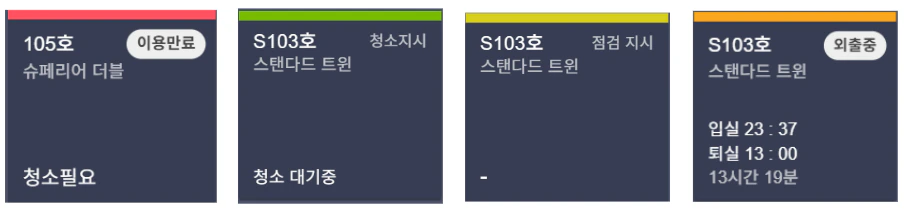 객실 이용 중 또는 외출중 상태에서 현재 시간 범위의 매칭되는 예약이 없는 상태- 체크인 처리 후 배정취소 or 배정 객실을 옮겼을 경우 \
→ 객실 확인이 필요한 객실로 간주하고 바로 공실이 아닌 “이용 만료”로 상태를 변경하게 됩니다.
* 퇴실 시간이 지났으나 키오스크에서 체크아웃 처리 하지 않았을 경우
* 예약의 입/퇴실 일자를 잘못 수정해서 현재의 예약이 아닌 상태로 배정됐을 경우
키오스크를 통해 체크아웃 시 → 자동으로 청소지시로 변경 됨
클라우드 → 설정 → 키오스크 설정 → 객실 점검 비활성화 “해제”
* 대시보드 → 객실 클릭 → 점검 지시 수동 선택
* 키보드 단축키로 상태 변경 : 점검지시 : shift + Q / 점검중: shift + W
수기로 상태 변경 필요
객실 이용 중 또는 외출중 상태에서 현재 시간 범위의 매칭되는 예약이 없는 상태- 체크인 처리 후 배정취소 or 배정 객실을 옮겼을 경우 \
→ 객실 확인이 필요한 객실로 간주하고 바로 공실이 아닌 “이용 만료”로 상태를 변경하게 됩니다.
* 퇴실 시간이 지났으나 키오스크에서 체크아웃 처리 하지 않았을 경우
* 예약의 입/퇴실 일자를 잘못 수정해서 현재의 예약이 아닌 상태로 배정됐을 경우
키오스크를 통해 체크아웃 시 → 자동으로 청소지시로 변경 됨
클라우드 → 설정 → 키오스크 설정 → 객실 점검 비활성화 “해제”
* 대시보드 → 객실 클릭 → 점검 지시 수동 선택
* 키보드 단축키로 상태 변경 : 점검지시 : shift + Q / 점검중: shift + W
수기로 상태 변경 필요
 배정된 예약이 없는 객실에 전원이 공급되어 미상의 사람이 객실을 점거했다는 의미의 상태
자동 청소지시 활성화 상태에서 퇴실 시간 이후 키홀더에 키가 빠져있을 경우 자동으로 청소지시로 변경 됨- 키오스크를 통해 체크아웃 시 자동으로 청소지시로 변경 됨
청소 완료 후 점검을 지시할 수 있는 기능이 켜져있을 때객실 내 키 슬롯에 청소키를 빼면 → 점검지시 자동 상태 변경 됩니다.점검 지시 해제하는 방법 : 클라우드 → 설정 → 키오스크 설정 → 객실 점검 비활성화 “해제”! 점검지시 비활성화/활성화 후 CCU 재시작 해야 반영 됩니다!
투숙 중인 객실 내 키 슬롯에서 키가 뽑혔을 경우 외출로 변경 됨
객실에 키가 꽂혀있는 상태에서 퇴실 시간이 지났을 때
\[클라우드 → 설정 → 예약 → “이용객 체크아웃 시간 \[N분] 전 객실 카드키 제거시 퇴실로 판단] 설정에서 \
N분이 지난 후 카드가 뽑힐 시, 퇴실확인 상태로 띄워 퇴실시간 도래 전 투숙객의 퇴실 여부를 업장에서 확인하도록 유도하는 기능
⚡ : 키슬롯에 키가 꼽혀 객실 내 전기가 공급될 때 표기 됨.
🚪 : 문열림, 문닫힘 아이콘 (CCU 사용 업장인 경우에만 대시보드에 아이콘 표기)
***
3. 객실 카드에 공통 객실 상태 외 태그(배지)가 노출되며, 예약 배정/미수금 등이 표기 됩니다.
# Ⅲ. 객실 상태 태그(배지)
배정된 예약이 없는 객실에 전원이 공급되어 미상의 사람이 객실을 점거했다는 의미의 상태
자동 청소지시 활성화 상태에서 퇴실 시간 이후 키홀더에 키가 빠져있을 경우 자동으로 청소지시로 변경 됨- 키오스크를 통해 체크아웃 시 자동으로 청소지시로 변경 됨
청소 완료 후 점검을 지시할 수 있는 기능이 켜져있을 때객실 내 키 슬롯에 청소키를 빼면 → 점검지시 자동 상태 변경 됩니다.점검 지시 해제하는 방법 : 클라우드 → 설정 → 키오스크 설정 → 객실 점검 비활성화 “해제”! 점검지시 비활성화/활성화 후 CCU 재시작 해야 반영 됩니다!
투숙 중인 객실 내 키 슬롯에서 키가 뽑혔을 경우 외출로 변경 됨
객실에 키가 꽂혀있는 상태에서 퇴실 시간이 지났을 때
\[클라우드 → 설정 → 예약 → “이용객 체크아웃 시간 \[N분] 전 객실 카드키 제거시 퇴실로 판단] 설정에서 \
N분이 지난 후 카드가 뽑힐 시, 퇴실확인 상태로 띄워 퇴실시간 도래 전 투숙객의 퇴실 여부를 업장에서 확인하도록 유도하는 기능
⚡ : 키슬롯에 키가 꼽혀 객실 내 전기가 공급될 때 표기 됨.
🚪 : 문열림, 문닫힘 아이콘 (CCU 사용 업장인 경우에만 대시보드에 아이콘 표기)
***
3. 객실 카드에 공통 객실 상태 외 태그(배지)가 노출되며, 예약 배정/미수금 등이 표기 됩니다.
# Ⅲ. 객실 상태 태그(배지)
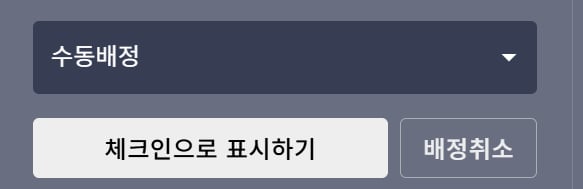 * 다가오는 예약이 객실에 자동으로 배정된 경우.
* 자동 배정되는 시간 설정 경로 : 클라우드 우측 하단 \[설정] -> \[예약] -> \[예약고객 입실시간 \[N]분 전까지 예약객실 확보 및 현장 입실 가능]\
: 입실 예정 시간 N분 전 예약 된 객실 타입이 공실인 경우 자동으로 배정됩니다.\
: 자동으로 배정되지 못한 예약 건은 다가오는 예약에 남겨져있으며 수동으로 배정이 필요합니다.
* \[입실대기 상태에서 체크인처리하는 방법]
>
* 다가오는 예약이 객실에 자동으로 배정된 경우.
* 자동 배정되는 시간 설정 경로 : 클라우드 우측 하단 \[설정] -> \[예약] -> \[예약고객 입실시간 \[N]분 전까지 예약객실 확보 및 현장 입실 가능]\
: 입실 예정 시간 N분 전 예약 된 객실 타입이 공실인 경우 자동으로 배정됩니다.\
: 자동으로 배정되지 못한 예약 건은 다가오는 예약에 남겨져있으며 수동으로 배정이 필요합니다.
* \[입실대기 상태에서 체크인처리하는 방법]
> 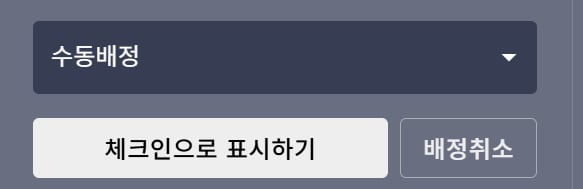 >
> * CCU 미사용 업장 : 객실을 클릭하여 \[체크인으로 표시하기]를 눌러 체크인을 시켜주세요.
> * CCU 사용 업장 : 키 홀더에 키를 꽂으면 자동으로 체크인 처리가 됩니다.
* 다가오는 예약을 객실에 수동으로 배정된 경우.
* \[수동배정한 예약 체크인처리하는 방법]
>
>
> * CCU 미사용 업장 : 객실을 클릭하여 \[체크인으로 표시하기]를 눌러 체크인을 시켜주세요.
> * CCU 사용 업장 : 키 홀더에 키를 꽂으면 자동으로 체크인 처리가 됩니다.
* A 아이콘 : 키오스크로 결제한 예약건 표기 아이콘
* \$ 아이콘 : 미수금이 있는 예약이라는 표시 아이콘
* [미수금 만드는 방법 바로 가기](https://docs.vendit.info/ko/payment/checkAdditionalPayment) 클릭!
#### ❓자주 묻는 질문
* 대시보드 우측 상단 톱니바퀴 → 대체 테마 \[객실 시인성 모드] 를 선택하여 설정할 수 있습니다.
* 객실 상태별 색상 변경(커스터마이징)은 불가합니다.
클라우드에서 객실 판매중지 시 VCMS에 자동 연동되지 않습니다.\
VCMS에서 객실 판매중지 설정하는 방법 : VCMS 좌측 메뉴 \[설정] → \[객실 타입] → \[펼치기] → \[운영 중]토글 해제
>
> * CCU 미사용 업장 : 객실을 클릭하여 \[체크인으로 표시하기]를 눌러 체크인을 시켜주세요.
> * CCU 사용 업장 : 키 홀더에 키를 꽂으면 자동으로 체크인 처리가 됩니다.
* 다가오는 예약을 객실에 수동으로 배정된 경우.
* \[수동배정한 예약 체크인처리하는 방법]
>
>
> * CCU 미사용 업장 : 객실을 클릭하여 \[체크인으로 표시하기]를 눌러 체크인을 시켜주세요.
> * CCU 사용 업장 : 키 홀더에 키를 꽂으면 자동으로 체크인 처리가 됩니다.
* A 아이콘 : 키오스크로 결제한 예약건 표기 아이콘
* \$ 아이콘 : 미수금이 있는 예약이라는 표시 아이콘
* [미수금 만드는 방법 바로 가기](https://docs.vendit.info/ko/payment/checkAdditionalPayment) 클릭!
#### ❓자주 묻는 질문
* 대시보드 우측 상단 톱니바퀴 → 대체 테마 \[객실 시인성 모드] 를 선택하여 설정할 수 있습니다.
* 객실 상태별 색상 변경(커스터마이징)은 불가합니다.
클라우드에서 객실 판매중지 시 VCMS에 자동 연동되지 않습니다.\
VCMS에서 객실 판매중지 설정하는 방법 : VCMS 좌측 메뉴 \[설정] → \[객실 타입] → \[펼치기] → \[운영 중]토글 해제