> ## Documentation Index
> Fetch the complete documentation index at: https://docs.vendit.info/llms.txt
> Use this file to discover all available pages before exploring further.
# 객실 상세보기
***
# 예약객실 상세보기
객실 상세보기 화면에서는 해당 객실의 상태, 예약 정보, 장치 제어 등 다양한 기능을 확인하고 관리할 수 있습니다.
 > 화면 상단에서 객실명을 확인할 수 있습니다\
> \[**객실키 발행]** 버튼을 통해 키오스크에서 해당 객실의 키를 **수동으로 방출**할 수 있습니다\
> \[ ▢**영수증 포함**] 체크 시, 현재 입실 중인 예약의 영수증이 함께 출력됩니다.\
> \* 영수증만 별도 출력/재출력은 어려우며, 객실 키도 한 번에 1개만 방출 됩니다.
객실 장치 상태 확인, 음성 안내, 냉난방 제어, 객실 상태 변경, 체크인 처리, 배정 취소, 예약 정보 조회 등의 기능을 사용할 수 있습니다.
## 객실 장치 상태 확인, 음성 안내
※ \[**현재상태] / \[음성안내] / \[냉난방제어]** 기능은 사용 중인 객실 관리 장치 종류(CCU)에 따라 지원되지 않을 수 있으며, 미지원 기능은 화면에 표시되지 않습니다.
**객실 장치의 동작 상태를 아이콘으로 확인할 수 있습니다.**
### \[현재상태]
* 1\~6번 램프
* 객실키 전원
* 문 열림/닫힘 상태
현재 작동 중인 장치는 **주황색으로 표시**됩니다.
### \[음성안내]
* 음성 템플릿을 선택하여 해당 객실에 음성을 송출할 수 있습니다.
* 사용 가능한 템플릿은 객실 관리 장치별로 제한됩니다.
* 자주 사용하는 음성은 즐겨찾기로 등록하여 사용할 수 있습니다.
### \[냉난방 제어]
* 객실 에어컨 전원 ON/OFF
* 난방 온도 조절
* 객실 상태 변경
* 체크인 표시
* 배정 취소
* 현재 예약 요약 정보 조회
### 객실 상태 변경
> 객실 상태 선택 박스를 통해 상태를 변경할 수 있습니다.\
> **객실 상태 변경 후 새로고침(F5)를 실행해주세요.**
>
> - **공실**: 현재 예약이 있을 경우 강제 퇴실 처리 \
> - **전원 차단**: 객실 전원 차단 (일부 장치 미지원)\
> - **청소지시**: 청소 요청 (완료 시 기존 상태로 복구)\
> - **긴급청소**: 대시보드에서 강조 표시되는 청소 요청\
> - **숙박 / 대실**: 예약 유형 변경\
> - **청소중**: 키홀더 미설치 업장에서 수동 표시\
> - **판매중지**: 객실에 문제가 있어 예약 배정 불가 및 판매 불가하도록 설정\
> - **퇴실**: 사용 종료 처리 (예약/결제 취소되지 않음)\
> - **사용취소**: 예약 및 결제 전체 취소 후 상태 초기화
>
>
> **\[판매중지] 주의사항**
>
> **키오스크 판매 중지** : 키오스크에 객실을 선택할 수 없게 설정. 객실 판매 중지 기능과 무관
>
> **객실 판매 중지** : 객실에 문제가 있어 예약이 배정 불가하도록 설정
>
### 체크인 처리 / 배정 취소
> -**체크인으로 표시하기**: 입실 대기 예약을 즉시 입실 처리 -**배정 취소**: 객실 배정을 해제하여 재배정 가능 상태로 변경
>
> 체크인 처리 시 키오스크 체크인 또는 키 삽입과 동일한 상태로 변경됩니다.
### 예약 요약 정보
> 좌측 하단에서 현재 객실에 배정된 예약의 요약 정보를 확인할 수 있습니다.
>
> * 예약 정보 상세보기
> * 회원 정보 상세보기
> * 결제 정보 상세보기
### 예약 수정하기
> 1. 연필 아이콘이 표시된 항목 클릭 또는 \[상세보기] 버튼 클릭
> 2. 내용 수정
> 3. **저장하기** 버튼 클릭
빠른 기능 메뉴에서 다음 작업을 빠르게 수행할 수 있습니다.
- **객실 메모** : 해당 객실에 대해 남기는 메모 내용입니다. 현재 예약이 변경되거나 예약이 없을 때에도 항시 보존됩니다. \
- **예약 메모** : 현재 객실에 배정된 예약에 대해 남기는 메모입니다.현재 예약이 있는 경우에만 대시보드에서 표시되며, 예약 사용이 종료된 후에는 대시보드에서 사라지며 예약 탭의 상세보기 화면에서만 확인 가능합니다. \
예약 메모와 객실 메모가 동시에 존재할 경우, 대시보드 상에서는 항상 예약 메모가 우선 표시됩니다.
> 화면 상단에서 객실명을 확인할 수 있습니다\
> \[**객실키 발행]** 버튼을 통해 키오스크에서 해당 객실의 키를 **수동으로 방출**할 수 있습니다\
> \[ ▢**영수증 포함**] 체크 시, 현재 입실 중인 예약의 영수증이 함께 출력됩니다.\
> \* 영수증만 별도 출력/재출력은 어려우며, 객실 키도 한 번에 1개만 방출 됩니다.
객실 장치 상태 확인, 음성 안내, 냉난방 제어, 객실 상태 변경, 체크인 처리, 배정 취소, 예약 정보 조회 등의 기능을 사용할 수 있습니다.
## 객실 장치 상태 확인, 음성 안내
※ \[**현재상태] / \[음성안내] / \[냉난방제어]** 기능은 사용 중인 객실 관리 장치 종류(CCU)에 따라 지원되지 않을 수 있으며, 미지원 기능은 화면에 표시되지 않습니다.
**객실 장치의 동작 상태를 아이콘으로 확인할 수 있습니다.**
### \[현재상태]
* 1\~6번 램프
* 객실키 전원
* 문 열림/닫힘 상태
현재 작동 중인 장치는 **주황색으로 표시**됩니다.
### \[음성안내]
* 음성 템플릿을 선택하여 해당 객실에 음성을 송출할 수 있습니다.
* 사용 가능한 템플릿은 객실 관리 장치별로 제한됩니다.
* 자주 사용하는 음성은 즐겨찾기로 등록하여 사용할 수 있습니다.
### \[냉난방 제어]
* 객실 에어컨 전원 ON/OFF
* 난방 온도 조절
* 객실 상태 변경
* 체크인 표시
* 배정 취소
* 현재 예약 요약 정보 조회
### 객실 상태 변경
> 객실 상태 선택 박스를 통해 상태를 변경할 수 있습니다.\
> **객실 상태 변경 후 새로고침(F5)를 실행해주세요.**
>
> - **공실**: 현재 예약이 있을 경우 강제 퇴실 처리 \
> - **전원 차단**: 객실 전원 차단 (일부 장치 미지원)\
> - **청소지시**: 청소 요청 (완료 시 기존 상태로 복구)\
> - **긴급청소**: 대시보드에서 강조 표시되는 청소 요청\
> - **숙박 / 대실**: 예약 유형 변경\
> - **청소중**: 키홀더 미설치 업장에서 수동 표시\
> - **판매중지**: 객실에 문제가 있어 예약 배정 불가 및 판매 불가하도록 설정\
> - **퇴실**: 사용 종료 처리 (예약/결제 취소되지 않음)\
> - **사용취소**: 예약 및 결제 전체 취소 후 상태 초기화
>
>
> **\[판매중지] 주의사항**
>
> **키오스크 판매 중지** : 키오스크에 객실을 선택할 수 없게 설정. 객실 판매 중지 기능과 무관
>
> **객실 판매 중지** : 객실에 문제가 있어 예약이 배정 불가하도록 설정
>
### 체크인 처리 / 배정 취소
> -**체크인으로 표시하기**: 입실 대기 예약을 즉시 입실 처리 -**배정 취소**: 객실 배정을 해제하여 재배정 가능 상태로 변경
>
> 체크인 처리 시 키오스크 체크인 또는 키 삽입과 동일한 상태로 변경됩니다.
### 예약 요약 정보
> 좌측 하단에서 현재 객실에 배정된 예약의 요약 정보를 확인할 수 있습니다.
>
> * 예약 정보 상세보기
> * 회원 정보 상세보기
> * 결제 정보 상세보기
### 예약 수정하기
> 1. 연필 아이콘이 표시된 항목 클릭 또는 \[상세보기] 버튼 클릭
> 2. 내용 수정
> 3. **저장하기** 버튼 클릭
빠른 기능 메뉴에서 다음 작업을 빠르게 수행할 수 있습니다.
- **객실 메모** : 해당 객실에 대해 남기는 메모 내용입니다. 현재 예약이 변경되거나 예약이 없을 때에도 항시 보존됩니다. \
- **예약 메모** : 현재 객실에 배정된 예약에 대해 남기는 메모입니다.현재 예약이 있는 경우에만 대시보드에서 표시되며, 예약 사용이 종료된 후에는 대시보드에서 사라지며 예약 탭의 상세보기 화면에서만 확인 가능합니다. \
예약 메모와 객실 메모가 동시에 존재할 경우, 대시보드 상에서는 항상 예약 메모가 우선 표시됩니다.
 * 해당 방법으로 예약 생성시 배정과 동시에 숙박중이 됩니다.
* 필요한 항목을 입력한 뒤 \[저장]버튼을 누르면 입력한 내용에 따라 퇴실 시간 변경 혹은 결제 내역 추가를 실행할 수 있습니다.
달력 아이콘을 눌러 직접 퇴실 날짜와 시간을 설정 합니다.
대실 추가/숙박 추가 **체크박스**를 체크하여 저장하면 **새로운 예약 건이 생성 됩니다.**
\* 업장별 연장 결제를 또 다른 예약으로 계산하는 운영 방식을 고려한 기능이기 때문에 버그가 아닙니다!
* 통계 및 정산 내역상의 대실/숙박 개수를 1개 추가합니다.
* ✅숙박추가 : 0박으로 생성, ✅대실추가 : -1분으로 생성.
따라서 추가 생성되는 예약 건이 싫고 예약의 퇴실 시간만 수정하길 원하신다면 "연장/단출할 시간" 기능을 사용해주세요.
> ### **\[대실추가], \[숙박추가] 체크로 생성된 결제 내역 상관관계**
>
> 숙박중인 “A” 예약의 303호 객실에서 \[숙박추가] 체크박스 선택 후 저장 시 “부속결제” 로 동일 정보로 “B” 예약과 내역이 1건 생성됩니다.
>
> | 동작 | A 예약 | A 결제 | B 예약 | B 결제 |
> | :------ | :---- | :---- | :---- | :---- |
> | A 예약 취소 | 취소됨 | 취소됨 | 취소됨 | 취소됨 |
> | A 결제 취소 | 영향 없음 | 취소됨 | 영향 없음 | 영향 없음 |
> | B 예약 취소 | 영향 없음 | 영향 없음 | 취소됨 | 취소됨 |
> | B 결제 취소 | 영향 없음 | 영향 없음 | 영향 없음 | 취소됨 |
연장/단축할 시간을 조정한 후 저장 시 기존 예약의 퇴실 시간이 변경됩니다.
현재 예약에 부속결제를 생성하거나 미수금을 걸 수 있습니다.
부속결제 / 미수금 생성 그리고 내역 확인하는 방법 [보러가기](https://docs.vendit.info/ko/payment/checkAdditionalPayment)
* \[결제금액]원 - 실제 결제는 받았고 단순 결제내역을 생성할 때 금액 입력
* \[미수금]원 - 키오스크를 통해 체크아웃 시 실제 결제가 필요할 때 금액 입력
미수금/부속결제 생성 시 선택하는 결제 수단이며, 실제 결제 수단과 상이해도 무관합니다.
해당 추가 결제 내역의 목적을 자유롭게 입력하실 수 있습니다.
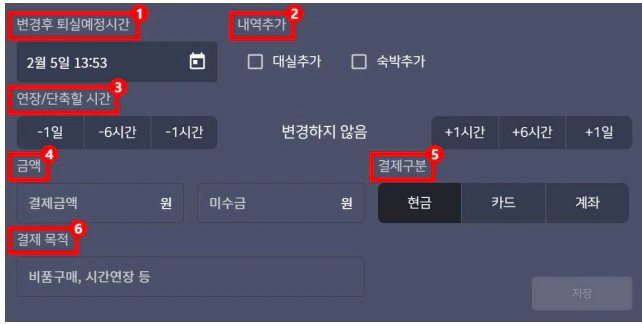
**추가결제/시간변경** 메뉴에서는 현재 객실에 배정된 예약의 퇴실 시간을 변경하고, 추가 결제 내역을 생성할 수 있습니다.
1. **변경후 퇴실예정시간**\
변경될 퇴실 시간을 표시합니다. 달력 아이콘을 눌러 직접 퇴실 시간을 선택할 수도 있습니다.
2. **내역추가**\
대실/숙박 추가 체크박스를 선택한 뒤 저장하면, 알맞는 새로운 예약 내역을 생성하여 통계 및 정산 내역상의 대실/숙박 개수를 1개 추가합니다.
3. **연장/단축할 시간**\
변경후 퇴실예정시간이 현재 퇴실 시간 기준으로 몇시간 단축/연장되는지 보기 쉽게 표시하고, 각각의 빠른 수정 버튼을 누르면 표시된 시간만큼 퇴실 시간을 간편하게 조절할 수 있습니다.
4. **금액**\
손님께서 결제하신 금액 혹은 결제해야 할 미수금 금액을 입력합니다. 해당 입력이 입력될 경우 현재 예약에 존재하는 결제 내역 하위에 알맞은 부속 결제 내역을 생성하여 결제 처리합니다.
5. **결제구분**\
손님께서 결제하신 결제 수단입니다. 결제 내역이 있을 경우에 선택합니다.
6. **결제목적**\
추가하고자 하는 결제 내역의 결제 목적을 자유롭게 입력하실 수 있습니다.
필요한 항목을 입력한 뒤 \[**저장**]버튼을 누르면 입력한 내용에 따라 퇴실 시간 변경 혹은 결제 내역 추가를 실행할 수 있습니다.
현재 객실에 배정된 예약 및 해당 예약에 포함된 결제 내역을 표시하는 화면입니다. \[상세보기] 버튼을 눌러 해당하는 예약 혹은 결제 내역 상세보기 화면으로 이동할 수 있습니다.
해당 객실에 대한 **사용 이력만 필터링하여 확인**할 수 있습니다.
***
# 공실객실 상세보기
* 해당 방법으로 예약 생성시 배정과 동시에 숙박중이 됩니다.
* 필요한 항목을 입력한 뒤 \[저장]버튼을 누르면 입력한 내용에 따라 퇴실 시간 변경 혹은 결제 내역 추가를 실행할 수 있습니다.
달력 아이콘을 눌러 직접 퇴실 날짜와 시간을 설정 합니다.
대실 추가/숙박 추가 **체크박스**를 체크하여 저장하면 **새로운 예약 건이 생성 됩니다.**
\* 업장별 연장 결제를 또 다른 예약으로 계산하는 운영 방식을 고려한 기능이기 때문에 버그가 아닙니다!
* 통계 및 정산 내역상의 대실/숙박 개수를 1개 추가합니다.
* ✅숙박추가 : 0박으로 생성, ✅대실추가 : -1분으로 생성.
따라서 추가 생성되는 예약 건이 싫고 예약의 퇴실 시간만 수정하길 원하신다면 "연장/단출할 시간" 기능을 사용해주세요.
> ### **\[대실추가], \[숙박추가] 체크로 생성된 결제 내역 상관관계**
>
> 숙박중인 “A” 예약의 303호 객실에서 \[숙박추가] 체크박스 선택 후 저장 시 “부속결제” 로 동일 정보로 “B” 예약과 내역이 1건 생성됩니다.
>
> | 동작 | A 예약 | A 결제 | B 예약 | B 결제 |
> | :------ | :---- | :---- | :---- | :---- |
> | A 예약 취소 | 취소됨 | 취소됨 | 취소됨 | 취소됨 |
> | A 결제 취소 | 영향 없음 | 취소됨 | 영향 없음 | 영향 없음 |
> | B 예약 취소 | 영향 없음 | 영향 없음 | 취소됨 | 취소됨 |
> | B 결제 취소 | 영향 없음 | 영향 없음 | 영향 없음 | 취소됨 |
연장/단축할 시간을 조정한 후 저장 시 기존 예약의 퇴실 시간이 변경됩니다.
현재 예약에 부속결제를 생성하거나 미수금을 걸 수 있습니다.
부속결제 / 미수금 생성 그리고 내역 확인하는 방법 [보러가기](https://docs.vendit.info/ko/payment/checkAdditionalPayment)
* \[결제금액]원 - 실제 결제는 받았고 단순 결제내역을 생성할 때 금액 입력
* \[미수금]원 - 키오스크를 통해 체크아웃 시 실제 결제가 필요할 때 금액 입력
미수금/부속결제 생성 시 선택하는 결제 수단이며, 실제 결제 수단과 상이해도 무관합니다.
해당 추가 결제 내역의 목적을 자유롭게 입력하실 수 있습니다.
**추가결제/시간변경** 메뉴에서는 현재 객실에 배정된 예약의 퇴실 시간을 변경하고, 추가 결제 내역을 생성할 수 있습니다.
1. **변경후 퇴실예정시간**\
변경될 퇴실 시간을 표시합니다. 달력 아이콘을 눌러 직접 퇴실 시간을 선택할 수도 있습니다.
2. **내역추가**\
대실/숙박 추가 체크박스를 선택한 뒤 저장하면, 알맞는 새로운 예약 내역을 생성하여 통계 및 정산 내역상의 대실/숙박 개수를 1개 추가합니다.
3. **연장/단축할 시간**\
변경후 퇴실예정시간이 현재 퇴실 시간 기준으로 몇시간 단축/연장되는지 보기 쉽게 표시하고, 각각의 빠른 수정 버튼을 누르면 표시된 시간만큼 퇴실 시간을 간편하게 조절할 수 있습니다.
4. **금액**\
손님께서 결제하신 금액 혹은 결제해야 할 미수금 금액을 입력합니다. 해당 입력이 입력될 경우 현재 예약에 존재하는 결제 내역 하위에 알맞은 부속 결제 내역을 생성하여 결제 처리합니다.
5. **결제구분**\
손님께서 결제하신 결제 수단입니다. 결제 내역이 있을 경우에 선택합니다.
6. **결제목적**\
추가하고자 하는 결제 내역의 결제 목적을 자유롭게 입력하실 수 있습니다.
필요한 항목을 입력한 뒤 \[**저장**]버튼을 누르면 입력한 내용에 따라 퇴실 시간 변경 혹은 결제 내역 추가를 실행할 수 있습니다.
현재 객실에 배정된 예약 및 해당 예약에 포함된 결제 내역을 표시하는 화면입니다. \[상세보기] 버튼을 눌러 해당하는 예약 혹은 결제 내역 상세보기 화면으로 이동할 수 있습니다.
해당 객실에 대한 **사용 이력만 필터링하여 확인**할 수 있습니다.
***
# 공실객실 상세보기
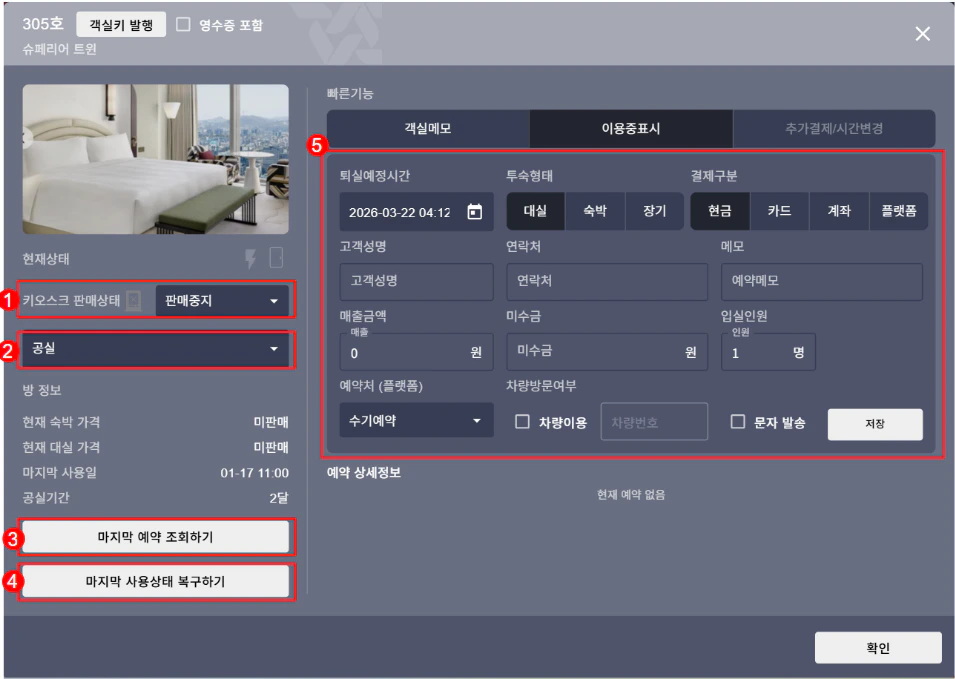 요금 설정과 무관하게 키오스크(현장판매)의 숙박/대실 판매 노출을 설정할 수 있습니다.
> **-** **전체** : 현재 예약이 있을 경우 강제 퇴실 처리\
> **-** **숙박만** : 요금설정과 무관하게 키오스크에서 숙박만 판매\
> **-** **대실만** : 요금설정과 무관하게 키오스크에서 대실만 판매\
> **-** **판매중지** : 키오스크에 객실을 선택할 수 없게 설정. 객실 판매 중지 기능과 무관
>
>
> **\[판매중지] 주의사항**
>
> **키오스크 판매 중지** : 키오스크에 객실을 선택할 수 없게 설정. 객실 판매 중지 기능과 무관
>
> **객실 판매 중지** : 객실에 문제가 있어 예약이 배정 불가하도록 설정
>
객실 상태 선택 박스를 통해 상태를 변경할 수 있습니다.\
**객실 상태 변경 후 새로고침(F5)를 실행해주세요.**
> - **공실**: 현재 예약이 있을 경우 강제 퇴실 처리 \
> - **전원 차단**: 객실 전원 차단 (일부 장치 미지원)\
> - **청소지시**: 청소 요청 (완료 시 기존 상태로 복구)\
> - **긴급청소**: 대시보드에서 강조 표시되는 청소 요청\
> - **숙박 / 대실**: 예약 유형 변경\
> - **청소중**: 키홀더 미설치 업장에서 수동 표시\
> - **판매중지**: 객실에 문제가 있어 예약 배정 불가 및 판매 불가하도록 설정\
> - **퇴실**: 사용 종료 처리 (예약/결제 취소되지 않음)\
> - **사용취소**: 예약 및 결제 전체 취소 후 상태 초기화
>
>
> **\[판매중지] 주의사항**
>
> **키오스크 판매 중지** : 키오스크에 객실을 선택할 수 없게 설정. 객실 판매 중지 기능과 무관
>
> **객실 판매 중지** : 객실에 문제가 있어 예약이 배정 불가하도록 설정
>
공실인 객실을 대시보드에서 선택 후 예약을 만들 수 있습니다.
해당 탭에서 예약을 직접 생성하여 \[저장] 시 별도 체크인 처리 없이 자동으로 체크인처리가 되벼, 우측 기록에 "대실 이용중으로 변경", "숙박 이용중으로 변경" 으로 확인됩니다.
요금 설정과 무관하게 키오스크(현장판매)의 숙박/대실 판매 노출을 설정할 수 있습니다.
> **-** **전체** : 현재 예약이 있을 경우 강제 퇴실 처리\
> **-** **숙박만** : 요금설정과 무관하게 키오스크에서 숙박만 판매\
> **-** **대실만** : 요금설정과 무관하게 키오스크에서 대실만 판매\
> **-** **판매중지** : 키오스크에 객실을 선택할 수 없게 설정. 객실 판매 중지 기능과 무관
>
>
> **\[판매중지] 주의사항**
>
> **키오스크 판매 중지** : 키오스크에 객실을 선택할 수 없게 설정. 객실 판매 중지 기능과 무관
>
> **객실 판매 중지** : 객실에 문제가 있어 예약이 배정 불가하도록 설정
>
객실 상태 선택 박스를 통해 상태를 변경할 수 있습니다.\
**객실 상태 변경 후 새로고침(F5)를 실행해주세요.**
> - **공실**: 현재 예약이 있을 경우 강제 퇴실 처리 \
> - **전원 차단**: 객실 전원 차단 (일부 장치 미지원)\
> - **청소지시**: 청소 요청 (완료 시 기존 상태로 복구)\
> - **긴급청소**: 대시보드에서 강조 표시되는 청소 요청\
> - **숙박 / 대실**: 예약 유형 변경\
> - **청소중**: 키홀더 미설치 업장에서 수동 표시\
> - **판매중지**: 객실에 문제가 있어 예약 배정 불가 및 판매 불가하도록 설정\
> - **퇴실**: 사용 종료 처리 (예약/결제 취소되지 않음)\
> - **사용취소**: 예약 및 결제 전체 취소 후 상태 초기화
>
>
> **\[판매중지] 주의사항**
>
> **키오스크 판매 중지** : 키오스크에 객실을 선택할 수 없게 설정. 객실 판매 중지 기능과 무관
>
> **객실 판매 중지** : 객실에 문제가 있어 예약이 배정 불가하도록 설정
>
공실인 객실을 대시보드에서 선택 후 예약을 만들 수 있습니다.
해당 탭에서 예약을 직접 생성하여 \[저장] 시 별도 체크인 처리 없이 자동으로 체크인처리가 되벼, 우측 기록에 "대실 이용중으로 변경", "숙박 이용중으로 변경" 으로 확인됩니다.