> ## Documentation Index
> Fetch the complete documentation index at: https://docs.vendit.info/llms.txt
> Use this file to discover all available pages before exploring further.

# 배정하기

***

# 다가오는 예약이란?

오늘 입실 예정이며 객실이 미배정된 예약이 있는 경우, **대시보드 > 다가오는 예약** 영역에서 예약 카드를 확인하고 객실을 배정할 수 있습니다.

* 오늘 체크인 예약과 현재 시점 기준 24시간 이내 체크인 예정 예약만 노출됩니다.\
  → 익일 예약 숨기기 체크 해제 시, 지금 시점을 기준으로 24시간 이내의 내일 체크인 예약 건이 다가오는 예약에 함께 뜹니다.
* 예약이 많은 경우에는 다가오는 예약 리스트 영역에 마우스 올린 후→ 스크롤하여 확인 (위/아래 또는 좌/우)

<img src="https://mintcdn.com/ven-5828dcc8/f4DZFD-Mzi12RZQ6/images/%EB%8C%80%EC%8B%9C%EB%B3%B4%EB%93%9C_%EB%8B%A4%EA%B0%80%EC%98%A4%EB%8A%94%EC%98%88%EC%95%BD%EB%B0%B0%EC%A0%95%ED%95%98%EA%B8%B0.png?fit=max&auto=format&n=f4DZFD-Mzi12RZQ6&q=85&s=12bfb0f096402f08b4bac78d3bc7a66e" alt="Image" width="1138" height="395" data-path="images/대시보드_다가오는예약배정하기.png" />

***

# 예약 배정부터 룸 체인지 방법

아래 기능을 배울 수 있습니다.

1. 다가오는 예약 배정
2. 강제 배정 (예약 객실과 배정 객실의 타입이 다를 때)
3. 체크인 전 룸 체인지

예약 카드를 이동할 때 객실 상태에 따라 다음과 같이 표시됩니다.
<Callout icon="bird">
  * 매우 어두움: 배정 불가 객실 (놓아도 적용되지 않음)
  * 약간 어두움: 배정 가능하나 객실 타입 불일치 → 배정 시 확인 창이 표시됨
  * 밝게 표시: 타입 일치 및 배정 가능
  * 공실: 즉시 배정
  * 기존 예약 있음: 예약 병합 화면 표시 후 확인 시 병합 처리
</Callout>

<div
  style={{
position: "relative",
width: "100%",
paddingBottom: "49%", // 2.03 비율 (높이 자동)
height: 0,
overflow: "hidden"
}}
>
  <iframe
    src="https://preview.vendit.co.kr/embed/cmmrbq4cn3vbhf8nqceodu6tr?embed_v=2&utm_source=embed"
    title="배정 하기하기"
    loading="lazy"
    allow="clipboard-write"
    allowFullScreen
    style={{
position: "absolute",
top: 0,
left: 0,
width: "100%",
height: "100%",
border: "0"
}}
  />
</div>

***

# 숙박중 룸 체인지, 체크인 후 룸 체인지 방법

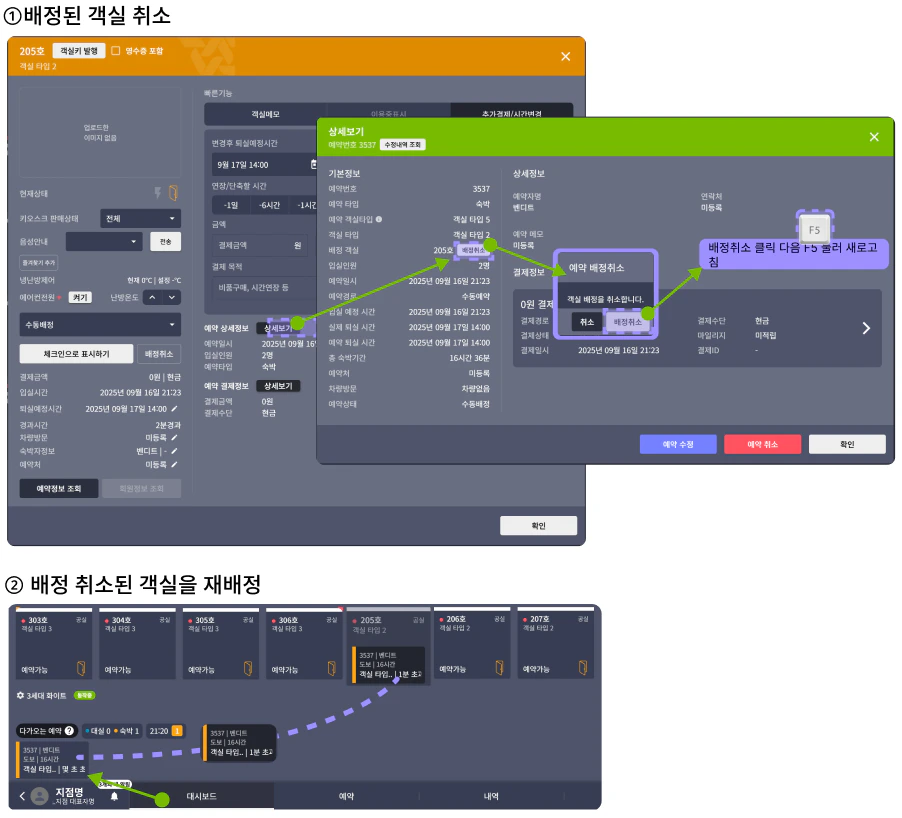
PC버전에서만 가능합니다.

모바일에서는 [배정 취소](https://docs.vendit.info/ko/dashboard/file#%EB%B0%B0%EC%A0%95-%EC%B7%A8%EC%86%8C%ED%95%98%EA%B8%B0) 후 재배정을 해야합니다.

<div
  style={{
position: "relative",
width: "100%",
paddingBottom: "49%", // 2.03 비율 (높이 자동)
height: 0,
overflow: "hidden"
}}
>
  <iframe
    src="https://preview.vendit.co.kr/embed/cmmrbt7x33vfif8nqc736uwhe?embed_v=2&utm_source=embed"
    title="배정 취소하기"
    loading="lazy"
    allow="clipboard-write"
    allowFullScreen
    style={{
position: "absolute",
top: 0,
left: 0,
width: "100%",
height: "100%",
border: "0"
}}
  />
</div>

***

# 체크인 전으로 만드는 방법 (=배정취소)

<div
  style={{
position: "relative",
width: "100%",
aspectRatio: "16 / 9",
maxHeight: "80vh"
}}
>
  <iframe
    src="https://preview.vendit.co.kr/embed/cmm7tzy7g4m12dtfh9tt7vrk7?embed_v=2&utm_source=embed"
    title="배정 취소하기"
    loading="lazy"
    allow="clipboard-write; fullscreen"
    allowFullScreen
    style={{
position: "absolute",
inset: 0,
width: "100%",
height: "100%",
border: "0"
}}
  />
</div>

<Accordion title="입실 전인데 잘못 체크인 처리 했어요 어떻게 원복해요?" defaultOpen>
  <img src="https://mintcdn.com/ven-5828dcc8/KFPDJF2KqX9A3QYe/images/%EB%8C%80%EC%8B%9C%EB%B3%B4%EB%93%9C_%EC%B2%B4%ED%81%AC%EC%9D%B8%EC%B7%A8%EC%86%8C%EC%B2%98%EB%A6%AC%EB%B0%A9%EB%B2%95.png?fit=max&auto=format&n=KFPDJF2KqX9A3QYe&q=85&s=50eb633b4c1fea4590b69a2fec76a3dd" alt="Image" width="902" height="818" data-path="images/대시보드_체크인취소처리방법.png" />
</Accordion>

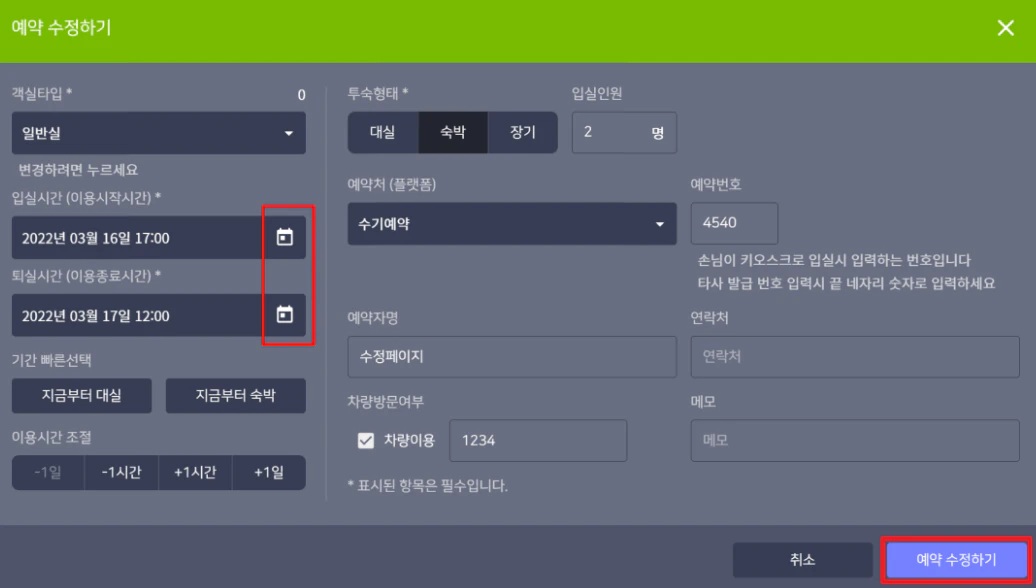
<Accordion title="예약을 다시 배정했는데 이용만료가 떠요" defaultOpen>
  예약의 체크아웃 시간을 확인 후 수정해주세요. 👉[<kbd>예약 수정하는 방법 보러가기</kbd>](https://ven-5828dcc8.mintlify.app/ko/reservation/editRes)

  <img src="https://mintcdn.com/ven-5828dcc8/My7KsLNadzGWfV6o/images/%EC%98%88%EC%95%BD_%EC%98%88%EC%95%BD%EC%88%98%EC%A0%95_%EC%9D%BC%EC%8B%9C.png?fit=max&auto=format&n=My7KsLNadzGWfV6o&q=85&s=58134b3adb344b30c8325b8f82b98d25" alt="Image" title="Image" style={{ width:"87%" }} width="1036" height="588" data-path="images/예약_예약수정_일시.png" />
</Accordion>

***

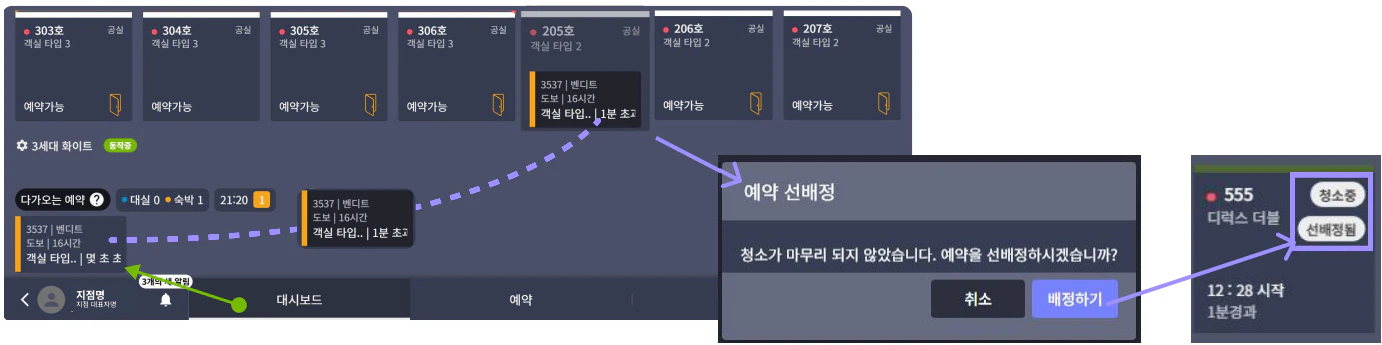
## 선배정이 가능한가요?

<img src="https://mintcdn.com/ven-5828dcc8/KT7MQtoWTYu8eW71/images/%EB%8C%80%EC%8B%9C%EB%B3%B4%EB%93%9C_%EC%84%A0%EB%B0%B0%EC%A0%95.png?fit=max&auto=format&n=KT7MQtoWTYu8eW71&q=85&s=c7aa35c44ae72620b58eb2c4f6805908" alt="Image" width="1382" height="345" data-path="images/대시보드_선배정.png" />

선배정은 \[다가오는 예약]에 예약 카드가 있는 경우에만 가능합니다.\
배정을 원하는 객실의 상태가 \[청소지시] , \[청소중] 일 때 예약 건을 드래그 & 드롭합니다.

\[예약 선배정] 팝업이 노출되면 \[배정하기] 클릭하여 선배정을 마무리합니다.

객실 상태가 \[점검지시], \[점검중], \[긴급청소] 인 경우엔 선배정이 불가합니다
<Callout icon="triangle" color="#e15b5b">
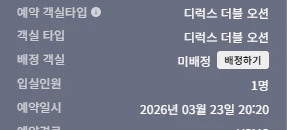
  \[예약 상세정보]에서 미리 객실 배정을 한 경우, 대시보드에서 해당 예약 입실 날짜까지 객실이 점유되기 때문에 당일 외의 예약을 미리 배정하는 것은 권장하지 않습니다.

  <img src="https://mintcdn.com/ven-5828dcc8/KT7MQtoWTYu8eW71/images/%EB%8C%80%EC%8B%9C%EB%B3%B4%EB%93%9C_%EC%98%88%EC%95%BD_%EC%83%81%EC%84%B8%EC%A0%95%EB%B3%B4.png?fit=max&auto=format&n=KT7MQtoWTYu8eW71&q=85&s=045e32c504afe707ba206d826d04c1d6" alt="Image" title="Image" style={{ width:"44%" }} width="287" height="130" data-path="images/대시보드_예약_상세정보.png" />
</Callout>

***

# 병합이란?

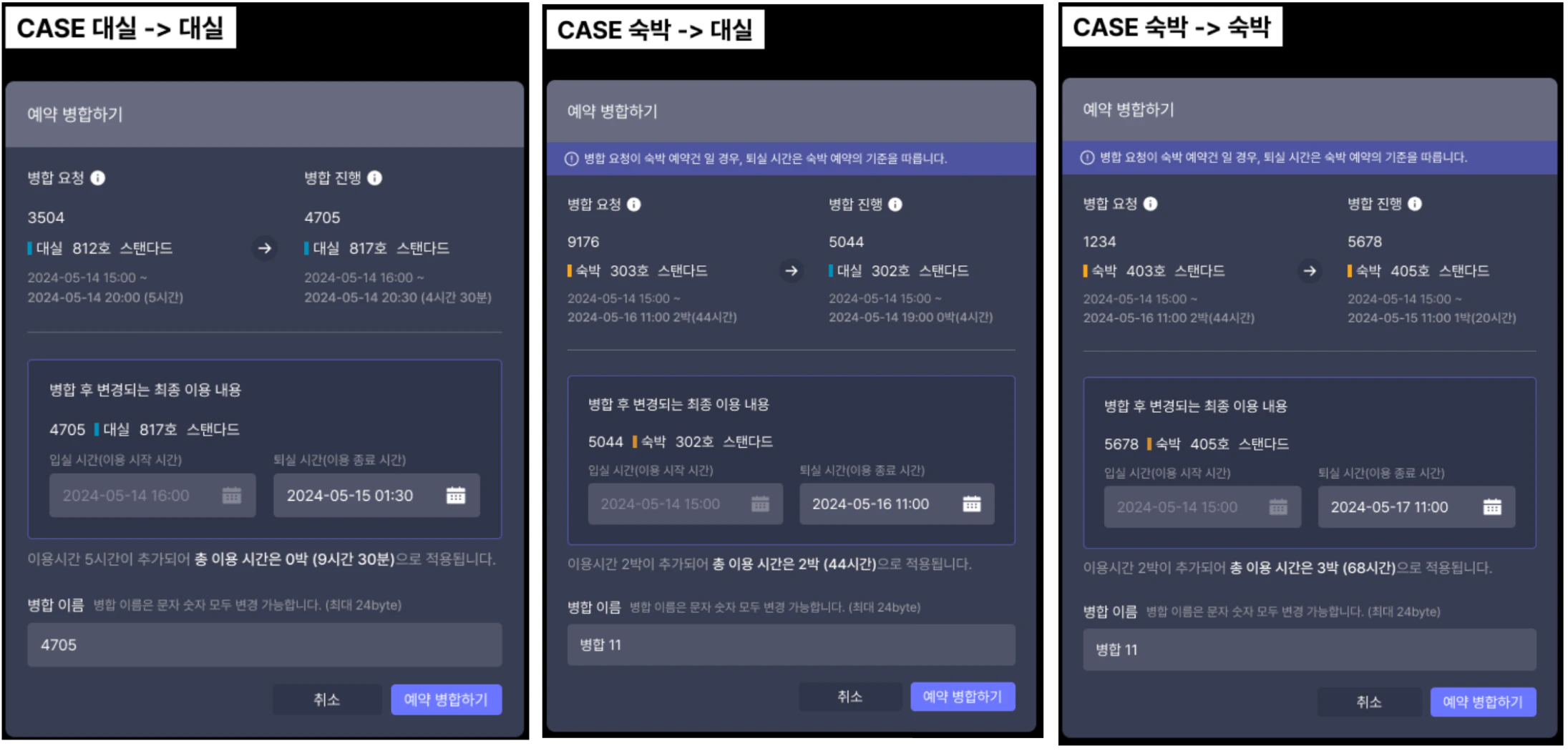
대시보드에서 노출되는 예약 (다가오는 예약) 건들에 한하여 “병합”이 가능합니다.

<img src="https://mintcdn.com/ven-5828dcc8/i3YD9_uhptTScCNz/images/image-17.png?fit=max&auto=format&n=i3YD9_uhptTScCNz&q=85&s=a454a1b8969709a0ccd0ac03d0183bde" alt="Image" width="2191" height="1050" data-path="images/image-17.png" />

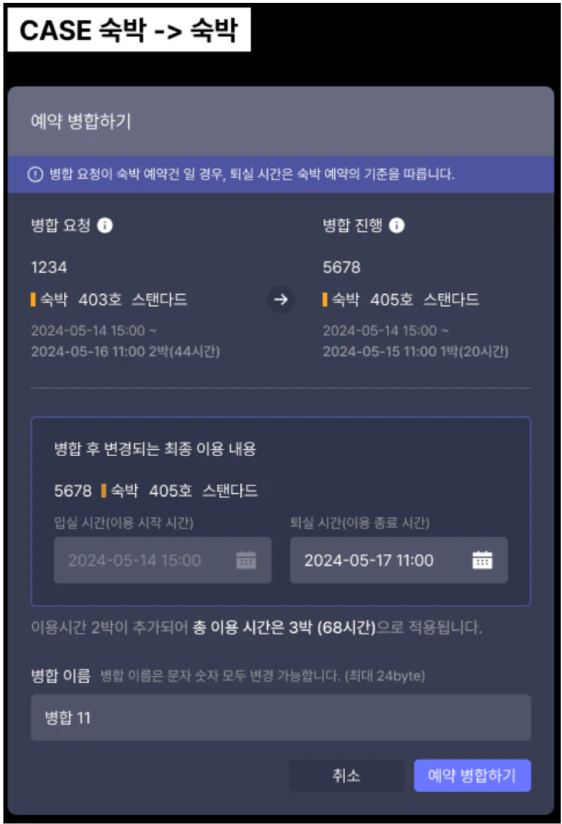
병합 요청 : 병합 시키는 예약 건\
병합 진행 : 병합되는 주체의 예약 건

* 병합된 예약이 숙박 예약이라면 재고를 차감합니다.
* 이미 병합된 예약은 다른 예약에 병합할 수 없습니다.
* 병합 시 정산은 앞선 예약건의 입실 날짜로 정산 내역이 집계됩니다. 예약의 실제 입실일 기준으로 정산이 되기 때문입니다.

> 예) 101호가 → 102호로 병합되고, 병합된 102호는 → 103호로 병합이 불가능\
> 103호는 → 102호로 병합 가능
<Card horizontal>
  <Tabs>
    <Tab title="[숙박 → 숙박 병합]">
      * 병합으로 인해 예약 건들의 더해진 숙박 이용 시간과 별개로숙박으로 만들어진 예약은 박수가 더해집니다.

      <img src="https://mintcdn.com/ven-5828dcc8/i3YD9_uhptTScCNz/images/image-19.png?fit=max&auto=format&n=i3YD9_uhptTScCNz&q=85&s=c022b52074dde1564eebe4648acbb07f" alt="Image" title="Image" style={{ width:"50%" }} width="562" height="824" data-path="images/image-19.png" />
    </Tab>

    <Tab title="[대실 → 숙박 병합]">
      * 대실 이용 시간 만큼을 숙박에 더해줍니다. 병합 후 숙박으로 표시됩니다.
      * 병합으로 인해 예약 건들의 더해진 숙박의 퇴실 시간이 정산 시간(06\~익일 05:59)보다 적을 경우에도 숙박은 퇴실일까지 집계에 점유된다.
    </Tab>

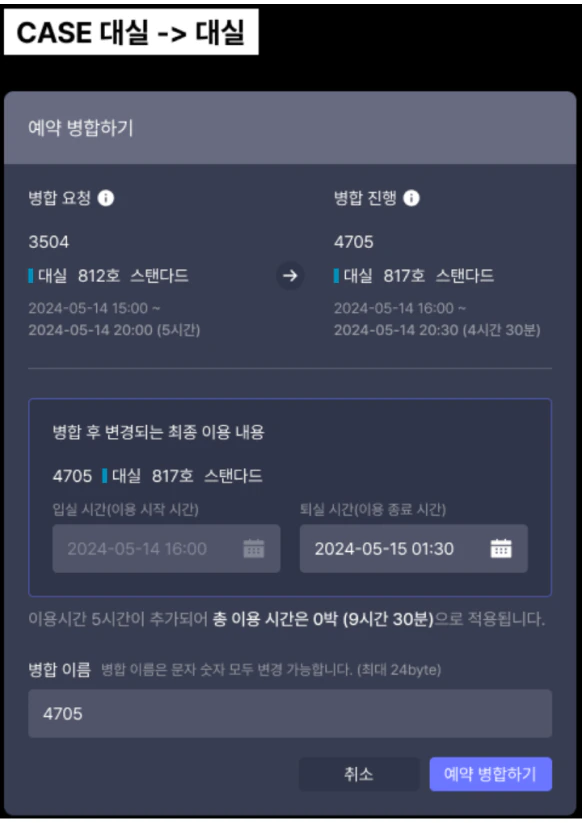
    <Tab title="[대실 → 대실 병합]">
      * 병합으로 인해 예약 건들의 더해진 대실의 퇴실 시간이 자정 24시를 넘은 경우는 1박으로 카운팅 하지 않고 0박(n 시간)으로 표시한다.

      <img src="https://mintcdn.com/ven-5828dcc8/i3YD9_uhptTScCNz/images/image-18.png?fit=max&auto=format&n=i3YD9_uhptTScCNz&q=85&s=e32d1dc33090893215eaa3976fb50f8c" alt="Image" title="Image" style={{ width:"50%" }} width="584" height="823" data-path="images/image-18.png" />
    </Tab>

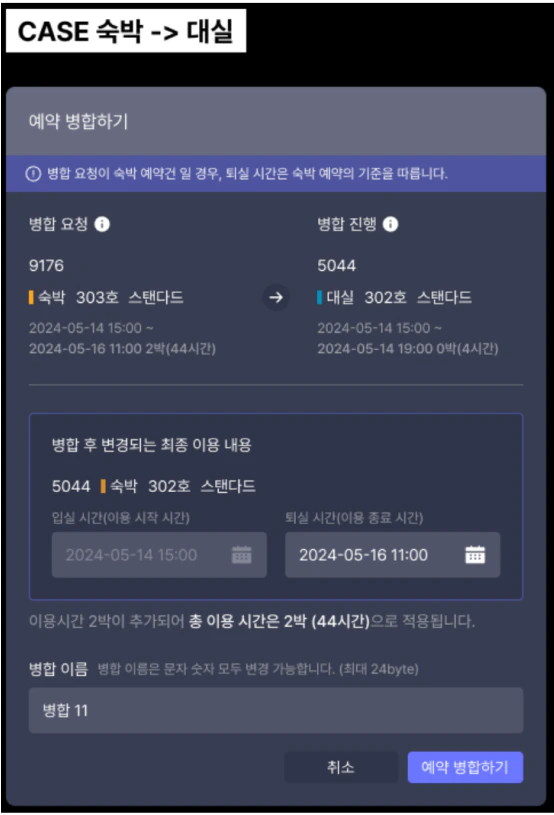
    <Tab title="[숙박 → 대실 병합]">
      * 숙박 이용 시간만큼을 대실에 더해줍니다.
      * 병합 후 숙박으로 표시됩니다.

      <img src="https://mintcdn.com/ven-5828dcc8/i3YD9_uhptTScCNz/images/image-20.png?fit=max&auto=format&n=i3YD9_uhptTScCNz&q=85&s=24071afd8ff3311eb9f9b2a7c52a3aab" alt="Image" title="Image" style={{ width:"50%" }} width="554" height="815" data-path="images/image-20.png" />
    </Tab>
  </Tabs>
</Card>

## 병합 취소하는 방법

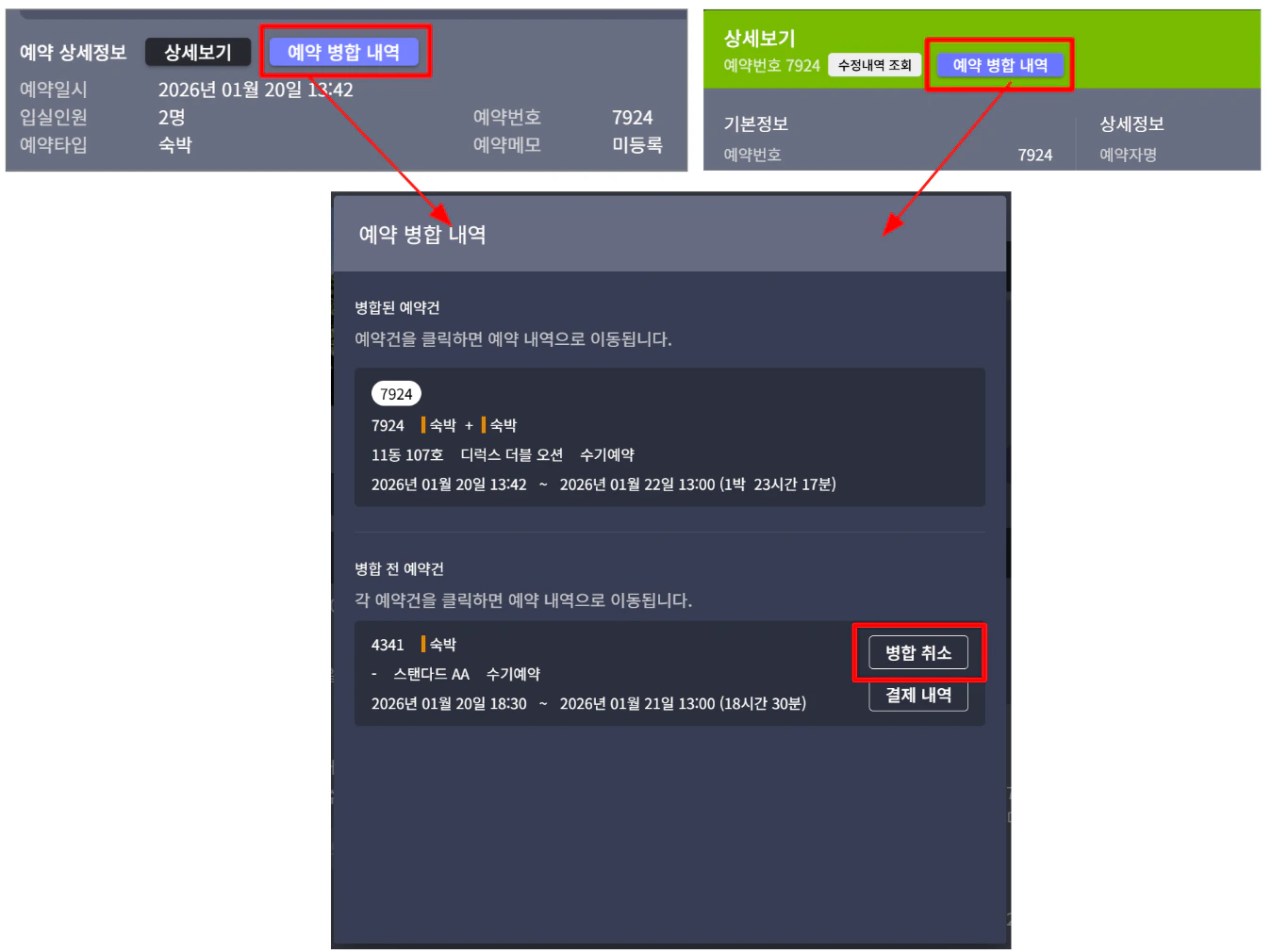
* 클라우드 내 대시보드에서 객실 선택 → \[예약 병합 내역] 버튼 클릭 → \[병합 취소] 버튼으로 취소 해주세요.
* 또는 예악 건 상세보기 우측 \[예약 병합 내역] 버튼 클릭 → \[병합 취소] 버튼으로 취소 해주세요.

<img src="https://mintcdn.com/ven-5828dcc8/6wJS3zkCh4cRyzxb/images/image-22.png?fit=max&auto=format&n=6wJS3zkCh4cRyzxb&q=85&s=3e4f0db1e2669910770d15d6fcc9490c" alt="Image" title="Image" style={{ width:"68%" }} width="1349" height="1010" data-path="images/image-22.png" />

### 병합 취소 후 퇴실 시간이 바뀌지 않는 경우

병합 취소 후 예약 수정으로 퇴실 일시를 조정해주세요.

<Callout>
  #### ❓자주 묻는 질문

  <AccordionGroup>
    <Accordion title="다가오는 예약을 배정 했는데 갑자기 사라졌어요!">
      * 다가오는 예약 카드를 배정하기 위해 드래그 앤 드롭 중 실수로 다른 객실의 배정 된 예약 건과 병합하여 사라진거 일 수 있어요!

      대시보드 우측 \[사용기록]에서 병합 이력을 확인해주세요. 실수로 병합하였다면 병합취소 해주세요
    </Accordion>
  </AccordionGroup>
</Callout>