> ## Documentation Index
> Fetch the complete documentation index at: https://docs.vendit.info/llms.txt
> Use this file to discover all available pages before exploring further.
# 예약 추가/검색
# 수기 예약 생성 기본 설정
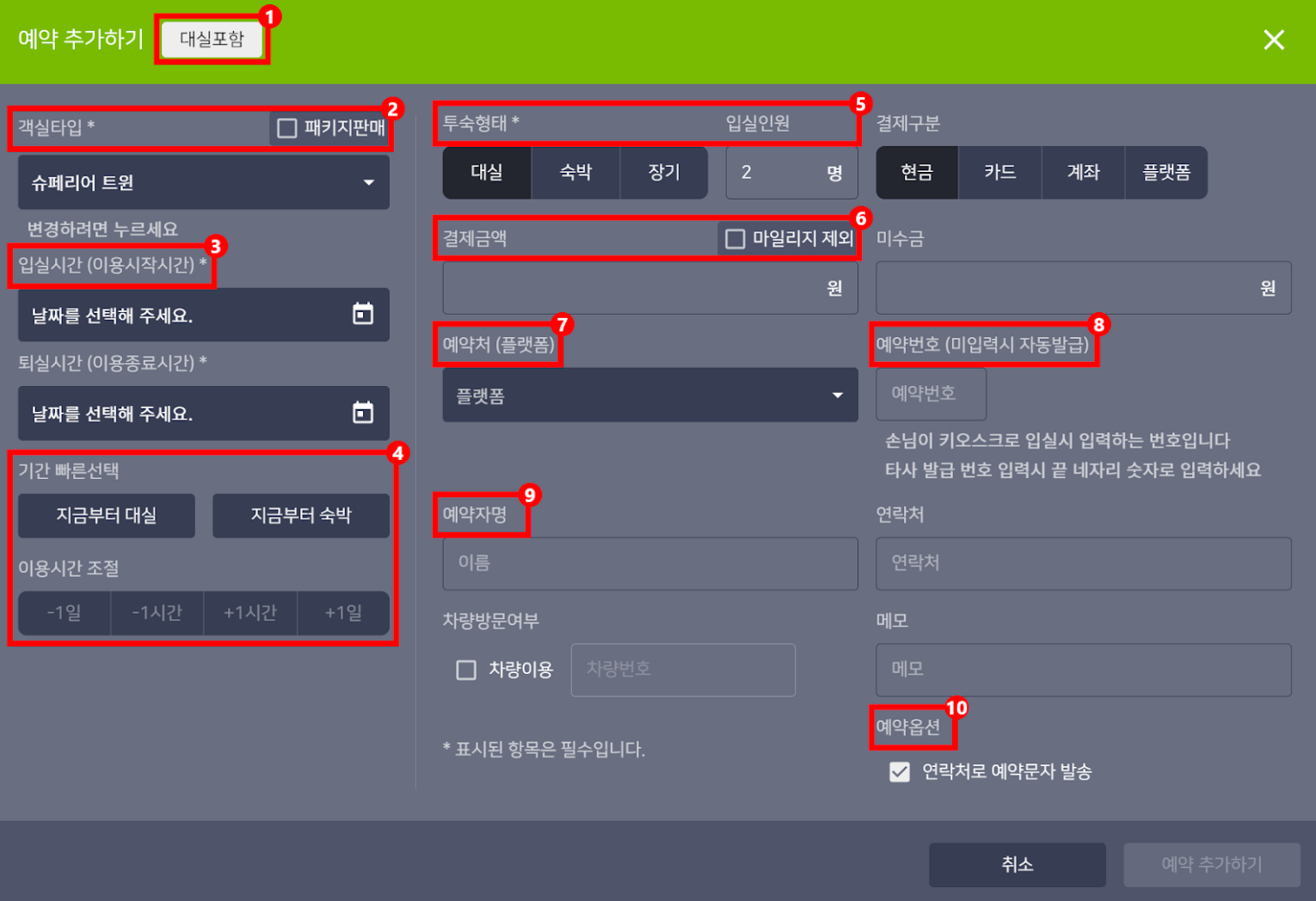 > 대실 판매를 하지 않는 경우 해당 옵션을 비활성화하여 **대실 관련 메뉴를 숨길 수 있습니다.**\
> 설정은 **현재 사용 중인 장치에 저장되며**, 이후에도 동일하게 적용됩니다.
> 예약할 **객실 타입**을 선택합니다.\
> 패키지가 설정된 지점의 경우 **\[패키지판매]** 체크 시 패키지 타입으로 예약할 수 있습니다.
> 예약의 입실 및 퇴실 시간을 설정합니다.
> 기간 빠른선택/이용시간 조절 버튼으로 입/퇴실 시간을 편리하게 조절합니다.
> 예약의 투숙 형태 및 입실할 인원 수를 입력합니다.
> -결제 금액\
> -결제 구분 (선결제 / 현장결제 등)\
> -미수금 입력 가능\
> ※ \[마일리지 제외] 체크 시 해당 예약은 마일리지 적립 대상에서 제외됩니다.
> 예약이 유입된 경로를 선택합니다.\
> "수기예약" 외 예약처 추가 시 프로필관리에서 추가할 수 있습니다.\
> 프로필관리 → 컴퍼니 프로필 관리 → 좌측 플랫폼 추가\
> 플랫폼 이름 수정 후 "저장하기"를 눌러주세요. 그 외 다른 설정은 하지 않아도 됩니다.
>
>
> 대실 판매를 하지 않는 경우 해당 옵션을 비활성화하여 **대실 관련 메뉴를 숨길 수 있습니다.**\
> 설정은 **현재 사용 중인 장치에 저장되며**, 이후에도 동일하게 적용됩니다.
> 예약할 **객실 타입**을 선택합니다.\
> 패키지가 설정된 지점의 경우 **\[패키지판매]** 체크 시 패키지 타입으로 예약할 수 있습니다.
> 예약의 입실 및 퇴실 시간을 설정합니다.
> 기간 빠른선택/이용시간 조절 버튼으로 입/퇴실 시간을 편리하게 조절합니다.
> 예약의 투숙 형태 및 입실할 인원 수를 입력합니다.
> -결제 금액\
> -결제 구분 (선결제 / 현장결제 등)\
> -미수금 입력 가능\
> ※ \[마일리지 제외] 체크 시 해당 예약은 마일리지 적립 대상에서 제외됩니다.
> 예약이 유입된 경로를 선택합니다.\
> "수기예약" 외 예약처 추가 시 프로필관리에서 추가할 수 있습니다.\
> 프로필관리 → 컴퍼니 프로필 관리 → 좌측 플랫폼 추가\
> 플랫폼 이름 수정 후 "저장하기"를 눌러주세요. 그 외 다른 설정은 하지 않아도 됩니다.
>
>  > 키오스크 입실 시 사용할 4자리 예약번호를 입력합니다.\
> OTA 예약의 경우 예약번호 끝 4자리 입력을 권장합니다.
> -예약자명\
> -연락처\
> -차량 방문 여부\
> -메모
> 예약문자 발송 체크 시, 입력된 연락처로 예약 안내 문자가 발송됩니다.
1.예약옵션에 체크가 없을 경우 연락처가 있더라도 자동 문자가 발송되지 않습니다.
2.자동 문자를 사용하지 않는 경우 문자가 발송되지 않습니다.
3.자동 문자는 유료서비스 입니다.
👉 [자동문자 바로가기](https://ven-5828dcc8.mintlify.app/ko/setting/SMS) 클릭
모든 정보를 입력한 후 **\[예약 추가하기]** 버튼을 클릭하면\
예약과 결제 내역이 함께 생성됩니다.
***
### 이런 기능도 있어요!
1. 대시보드에서 [공실인 객실 선택하여 바로 예약 추가하기](https://docs.vendit.info/ko/dashboard/roomDetail#%EA%B3%B5%EC%8B%A4%EA%B0%9D%EC%8B%A4-%EC%83%81%EC%84%B8%EB%B3%B4%EA%B8%B0)
2. 대시보드에서 [예약 객실 선택하여 바로 예약 추가하기](https://docs.vendit.info/ko/dashboard/roomDetail#%EC%98%88%EC%95%BD%EA%B0%9D%EC%8B%A4-%EC%83%81%EC%84%B8%EB%B3%B4%EA%B8%B0)
#### ❓자주 묻는 질문
* 수기 예약 생성 시, 선택된 객실 타입의 현재 적용되는 요금 설정에서 판매시간이 아닌 경우 기본적으로 0원, 사용 시간 4시간이 사용 됩니다.
> 키오스크 입실 시 사용할 4자리 예약번호를 입력합니다.\
> OTA 예약의 경우 예약번호 끝 4자리 입력을 권장합니다.
> -예약자명\
> -연락처\
> -차량 방문 여부\
> -메모
> 예약문자 발송 체크 시, 입력된 연락처로 예약 안내 문자가 발송됩니다.
1.예약옵션에 체크가 없을 경우 연락처가 있더라도 자동 문자가 발송되지 않습니다.
2.자동 문자를 사용하지 않는 경우 문자가 발송되지 않습니다.
3.자동 문자는 유료서비스 입니다.
👉 [자동문자 바로가기](https://ven-5828dcc8.mintlify.app/ko/setting/SMS) 클릭
모든 정보를 입력한 후 **\[예약 추가하기]** 버튼을 클릭하면\
예약과 결제 내역이 함께 생성됩니다.
***
### 이런 기능도 있어요!
1. 대시보드에서 [공실인 객실 선택하여 바로 예약 추가하기](https://docs.vendit.info/ko/dashboard/roomDetail#%EA%B3%B5%EC%8B%A4%EA%B0%9D%EC%8B%A4-%EC%83%81%EC%84%B8%EB%B3%B4%EA%B8%B0)
2. 대시보드에서 [예약 객실 선택하여 바로 예약 추가하기](https://docs.vendit.info/ko/dashboard/roomDetail#%EC%98%88%EC%95%BD%EA%B0%9D%EC%8B%A4-%EC%83%81%EC%84%B8%EB%B3%B4%EA%B8%B0)
#### ❓자주 묻는 질문
* 수기 예약 생성 시, 선택된 객실 타입의 현재 적용되는 요금 설정에서 판매시간이 아닌 경우 기본적으로 0원, 사용 시간 4시간이 사용 됩니다.