> ## Documentation Index
> Fetch the complete documentation index at: https://docs.vendit.info/llms.txt
> Use this file to discover all available pages before exploring further.
# 퀵 메뉴
# 객실 상태 팔레트
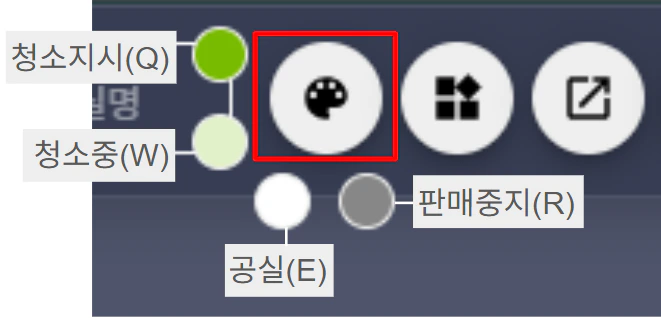 * 우상단 팔레트 모양의 아이콘을 누르면 왼쪽부터 \[청소지시, 청소중, 공실, 판매중지]에 해당하는 버튼이 표시됩니다.
* 원하는 버튼을 눌러 마우스 모양이 붓 표시로 변한 뒤, 상태 변경을 원하는 객실 카드를 클릭 시 객실의 상태가 변경됩니다.
* 편리하게 접근할 수 있는 단축키 기능을 제공하고 있습니다.
| 단축키 | 기능 |
| --- | :------------- |
| Q | 청소지시 |
| W | 청소중 |
| E | 공실 |
| R | 판매중지 |
| S | 대시보드 검색 입력창 선택 |
| A | 예약 추가하기 |
***
# 난방, 에어컨 제어
* 우상단 팔레트 모양의 아이콘을 누르면 왼쪽부터 \[청소지시, 청소중, 공실, 판매중지]에 해당하는 버튼이 표시됩니다.
* 원하는 버튼을 눌러 마우스 모양이 붓 표시로 변한 뒤, 상태 변경을 원하는 객실 카드를 클릭 시 객실의 상태가 변경됩니다.
* 편리하게 접근할 수 있는 단축키 기능을 제공하고 있습니다.
| 단축키 | 기능 |
| --- | :------------- |
| Q | 청소지시 |
| W | 청소중 |
| E | 공실 |
| R | 판매중지 |
| S | 대시보드 검색 입력창 선택 |
| A | 예약 추가하기 |
***
# 난방, 에어컨 제어
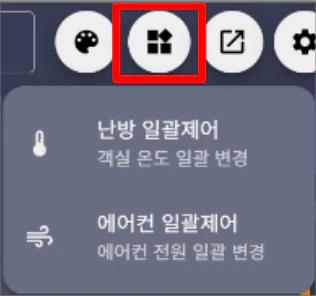 클라우드에서 객실의 냉난방을 원격으로 제어할 수 있습니다.\
설정한 온도는 선택한 객실에 **즉시 적용됩니다.**
* 냉난방 **ON/OFF 및 온도 변경** 기능 제공
* 제어 가능한 객실에서만 UI가 표시됩니다.
* 해당 기능은 예약 설정이 아닌 **즉시 적용되는 수동 제어**입니다.
**사용 전 반드시 확인해주세요**
* **CCU 사용 업장에서만 제공되는 기능**입니다.
* 객실의 에어컨 또는 난방기가 **키텍(RCU)에 연결된 경우에만 제어할 수 있습니다.**
* **온돌(바닥 난방)은 지원하지 않습니다.**
- 시리얼
- 헤르메스
- 더엠알
- 로마시스
- 아이크루
- 369
※ 위 브랜드 외 키텍은 클라우드를 통한 객실 온도 제어를 지원하지 않습니다.
객실의 문 열림/닫힘 등 상태 변경이 발생하면 설정한 온도가 유지되지 않을 수 있습니다.\
기본 온도 설정이 있는 경우 이후 해당 온도로 다시 적용될 수 있습니다.
***
클라우드에서 객실의 냉난방을 원격으로 제어할 수 있습니다.\
설정한 온도는 선택한 객실에 **즉시 적용됩니다.**
* 냉난방 **ON/OFF 및 온도 변경** 기능 제공
* 제어 가능한 객실에서만 UI가 표시됩니다.
* 해당 기능은 예약 설정이 아닌 **즉시 적용되는 수동 제어**입니다.
**사용 전 반드시 확인해주세요**
* **CCU 사용 업장에서만 제공되는 기능**입니다.
* 객실의 에어컨 또는 난방기가 **키텍(RCU)에 연결된 경우에만 제어할 수 있습니다.**
* **온돌(바닥 난방)은 지원하지 않습니다.**
- 시리얼
- 헤르메스
- 더엠알
- 로마시스
- 아이크루
- 369
※ 위 브랜드 외 키텍은 클라우드를 통한 객실 온도 제어를 지원하지 않습니다.
객실의 문 열림/닫힘 등 상태 변경이 발생하면 설정한 온도가 유지되지 않을 수 있습니다.\
기본 온도 설정이 있는 경우 이후 해당 온도로 다시 적용될 수 있습니다.
***
 # VCMS
👉 VCMS 바로가기 : [https://www.vcms.io](https://www.vcms.io/sign-in)
VCMS를 사용하는 업장인 경우 노출되며, 구CMS/TL 등을 사용하는 업장은 VCMS 버튼이 노출되지 않습니다.
👉 CMS 바로가기 : [https://cms.vendit.co.kr](https://cms.vendit.co.kr/signin)
# 컨시어지 어드민
컨시어지는 비대면으로 투숙객에게 추가 서비스를 제공하고 매출 증대를 지원하는 서비스입니다.\
서비스 소개 및 가입 절차는 아래 가이드에서 확인할 수 있습니다.
👉 [컨시어지 서비스 바로가기](https://vendit.notion.site/3ef96ffb5d4e40aaad3cfc08c82014c0?v=6cfc35708788463f87b72458dd71c397)
주요 기능
* 모바일을 통해 투숙객에게 **룸서비스 및 객실 연장 상품 안내**
* 고객이 **모바일에서 직접 결제**하여 간편하게 이용 가능
* 비대면 운영으로 **추가 매출 창출 가능**
***
# 대시보드 설정
대시보드 우측 상단 설정(톱니바퀴) 메뉴를 클릭 시 대시보드 화면에서 보여지는 내용에 대해 설정을 변경할 수 있습니다.
# VCMS
👉 VCMS 바로가기 : [https://www.vcms.io](https://www.vcms.io/sign-in)
VCMS를 사용하는 업장인 경우 노출되며, 구CMS/TL 등을 사용하는 업장은 VCMS 버튼이 노출되지 않습니다.
👉 CMS 바로가기 : [https://cms.vendit.co.kr](https://cms.vendit.co.kr/signin)
# 컨시어지 어드민
컨시어지는 비대면으로 투숙객에게 추가 서비스를 제공하고 매출 증대를 지원하는 서비스입니다.\
서비스 소개 및 가입 절차는 아래 가이드에서 확인할 수 있습니다.
👉 [컨시어지 서비스 바로가기](https://vendit.notion.site/3ef96ffb5d4e40aaad3cfc08c82014c0?v=6cfc35708788463f87b72458dd71c397)
주요 기능
* 모바일을 통해 투숙객에게 **룸서비스 및 객실 연장 상품 안내**
* 고객이 **모바일에서 직접 결제**하여 간편하게 이용 가능
* 비대면 운영으로 **추가 매출 창출 가능**
***
# 대시보드 설정
대시보드 우측 상단 설정(톱니바퀴) 메뉴를 클릭 시 대시보드 화면에서 보여지는 내용에 대해 설정을 변경할 수 있습니다.
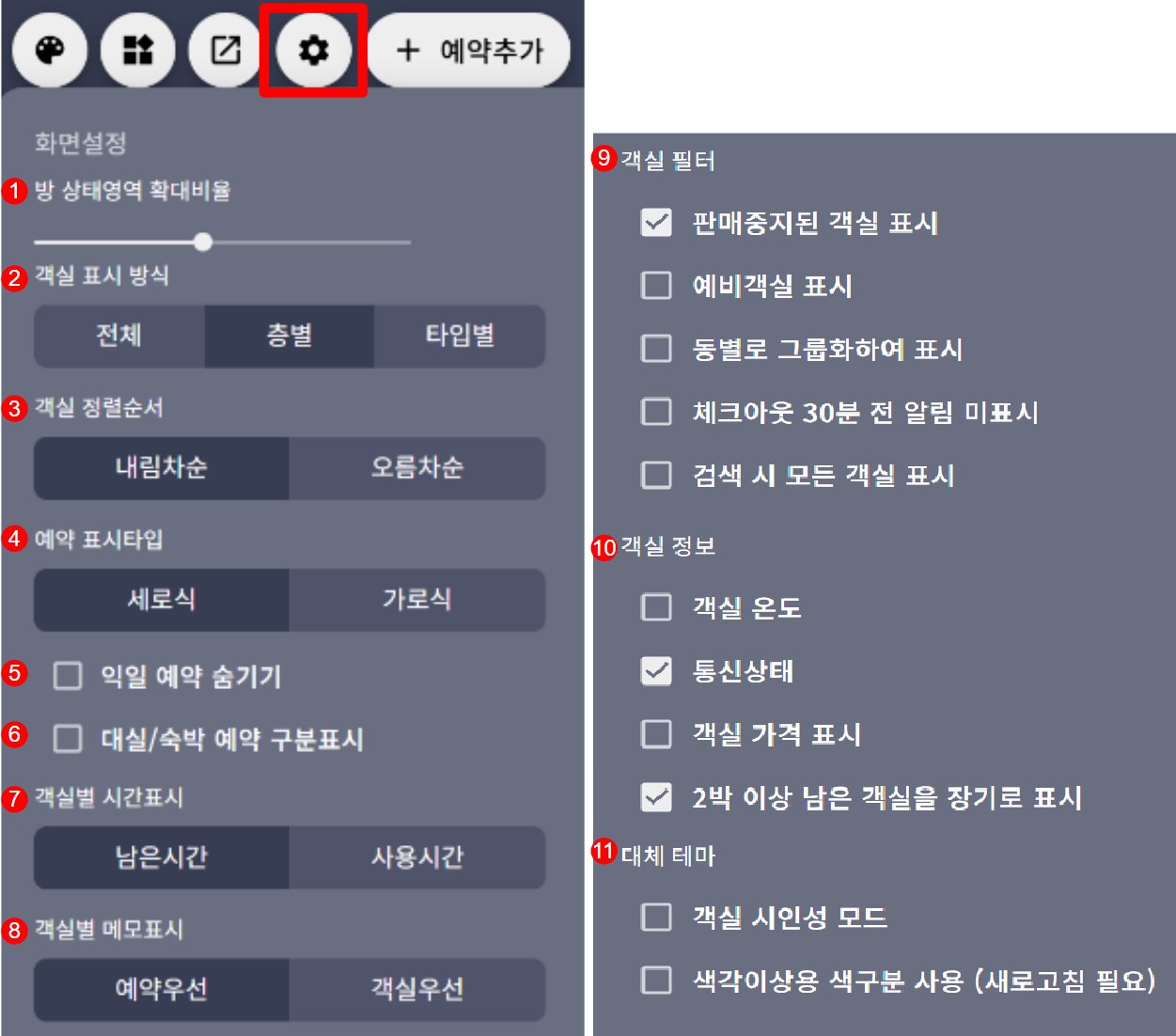 대시보드에 노출되는 객실 영역의 크기를 작거나 크게 비율 설정하여 확인하실 수 있습니다.
대시보드에 노출되는 객실의 표시 방식을 세 가지 중 설정할 수 있습니다.\\
* **전체**\\
* **층별**\\
* **객실타입**
대시보드에 노출되는 객실의 정렬 방식을 두 가지 중 설정할 수 있습니다.\\
* **내림차순**(객실호수가 낮은 순)\\
* **오름차순**(객실호수가 높은 순
다가오는 손님 예약 건에 대해 대시보드 내 표시를 세로/가로 중에서 설정 가능합니다.\\
* **세로** : 우측에 세로로 일렬로 표기\\
* **가로** : 하단에 가로로 일렬로 표기
**익일 예약 숨기기** 활성화 시, 현재 시간 기준 24시간 이내에 예정된 내일 날짜의 예약이 다가오는 예약 리스트에 표시되지 않도록 설정할 수 있습니다.
활성화 시 대실과 숙박이 분리되어 각각 의 한 줄로 다가오는 예약에 보여집니다.
대시보드 내 객실 상태에 예약에 대한 시간을 표시 할 수 있습니다.\\
* **남은시간** : 예약 체크아웃 시간까지 남은 시간 표시\\
* **사용시간** : 체크인 후 현재까지 사용한 시간 표시
대시보드 객실 상태에 함께 표기될 메모의 우선순위를 설정 가능합니다.\\
* **예약우선** : 객실의 "예약 메모"에 설정된 메모를 우선 노출\\
* **객실우선** : 객실의 "객실 메모"에 설정된 메모를 우선 노출
* **판매중지된 객실 표시** : 판매중지 상태인 객실이 대시보드에 노출되도록 설정합니다.\\
* **예비객실 표시** : 벤디트 전용 설정입니다.(객실명에 “예비\_”를 붙여 대시보드에서 표시를 제한할 수 있도록 설계한 기능)\\
* **동별로 그룹화하여 표시** : 건물에 따라 동이 나눠져있는 경우 해당 동별로 그룹화하여 객실을 보여주도록 설정이 가능합니다. \
예) 설정->객실 : 객실명(호수)을 A동-101 호 등으로 설정하신 뒤 이용하실 수 있습니다.\\
* **체크아웃 30분 전 알림 미표시** : 체크아웃 30분 전 대시보드 객실에 알림을 띄우지 않습니다.\\
* **검색 시 모든 객실 표시** : 대시보드에서 전체 객실을 보여주면서 검색된 예약은 하이라이트로 표시됩니다.
* **객실 온도** : 연동을 지원하는 CCU사용 매장만 확인됩니다. 사용하는 CCU 프로그램에서 주는 객실의 온도를 대시보드의 객실에 보여줍니다.\\
* **통신상태** : 연동을 지원하는 CCU사용 매장만 확인됩니다. 사용하는 CCU와 통신 상태를(빨간색, 초록색 점멸 등) 대시보드에서 확인할 수 있습니다.\\
* **객실 가격 표시** : 키오스크 현장 판매 시 설정된 가격이 대시보드 객실에 함께 표시됩니다.\\
* **2박 이상 남은 객실을 장기로 표시** : 퇴실일까지 2박 이상 남은 객실은 대시보드에서 장기 숙박으로 표시됩니다.\
전환 기준은 일매출표 초기화 시간(업장별 설정 시간)을 기준으로 박수를 계산하며, 해당 시간이 지난 후 2박 미만으로 남은 객실은 일반 숙박으로 자동 전환됩니다.
**객실 시인성 모드** : 대시보드 객실 상태의 색상이 전반적으로 노출되게 설정됩니다.\
**색각이상용 색구분 사용** : 해당 메뉴는 체크 후 새로고침(F5) 하셔야 반영됩니다.
#### ❓ 자주 묻는 질문
대시보드에서 우측 상단 \[톱니바퀴] → 방 상태영역 확대비율 을 좌우로 움직여 크기를 조정할 수 있습니다.\
그 외 글자크기, 예약 박스 크키 조절은 지원되지 않습니다.
대시보드에 노출되는 객실 영역의 크기를 작거나 크게 비율 설정하여 확인하실 수 있습니다.
대시보드에 노출되는 객실의 표시 방식을 세 가지 중 설정할 수 있습니다.\\
* **전체**\\
* **층별**\\
* **객실타입**
대시보드에 노출되는 객실의 정렬 방식을 두 가지 중 설정할 수 있습니다.\\
* **내림차순**(객실호수가 낮은 순)\\
* **오름차순**(객실호수가 높은 순
다가오는 손님 예약 건에 대해 대시보드 내 표시를 세로/가로 중에서 설정 가능합니다.\\
* **세로** : 우측에 세로로 일렬로 표기\\
* **가로** : 하단에 가로로 일렬로 표기
**익일 예약 숨기기** 활성화 시, 현재 시간 기준 24시간 이내에 예정된 내일 날짜의 예약이 다가오는 예약 리스트에 표시되지 않도록 설정할 수 있습니다.
활성화 시 대실과 숙박이 분리되어 각각 의 한 줄로 다가오는 예약에 보여집니다.
대시보드 내 객실 상태에 예약에 대한 시간을 표시 할 수 있습니다.\\
* **남은시간** : 예약 체크아웃 시간까지 남은 시간 표시\\
* **사용시간** : 체크인 후 현재까지 사용한 시간 표시
대시보드 객실 상태에 함께 표기될 메모의 우선순위를 설정 가능합니다.\\
* **예약우선** : 객실의 "예약 메모"에 설정된 메모를 우선 노출\\
* **객실우선** : 객실의 "객실 메모"에 설정된 메모를 우선 노출
* **판매중지된 객실 표시** : 판매중지 상태인 객실이 대시보드에 노출되도록 설정합니다.\\
* **예비객실 표시** : 벤디트 전용 설정입니다.(객실명에 “예비\_”를 붙여 대시보드에서 표시를 제한할 수 있도록 설계한 기능)\\
* **동별로 그룹화하여 표시** : 건물에 따라 동이 나눠져있는 경우 해당 동별로 그룹화하여 객실을 보여주도록 설정이 가능합니다. \
예) 설정->객실 : 객실명(호수)을 A동-101 호 등으로 설정하신 뒤 이용하실 수 있습니다.\\
* **체크아웃 30분 전 알림 미표시** : 체크아웃 30분 전 대시보드 객실에 알림을 띄우지 않습니다.\\
* **검색 시 모든 객실 표시** : 대시보드에서 전체 객실을 보여주면서 검색된 예약은 하이라이트로 표시됩니다.
* **객실 온도** : 연동을 지원하는 CCU사용 매장만 확인됩니다. 사용하는 CCU 프로그램에서 주는 객실의 온도를 대시보드의 객실에 보여줍니다.\\
* **통신상태** : 연동을 지원하는 CCU사용 매장만 확인됩니다. 사용하는 CCU와 통신 상태를(빨간색, 초록색 점멸 등) 대시보드에서 확인할 수 있습니다.\\
* **객실 가격 표시** : 키오스크 현장 판매 시 설정된 가격이 대시보드 객실에 함께 표시됩니다.\\
* **2박 이상 남은 객실을 장기로 표시** : 퇴실일까지 2박 이상 남은 객실은 대시보드에서 장기 숙박으로 표시됩니다.\
전환 기준은 일매출표 초기화 시간(업장별 설정 시간)을 기준으로 박수를 계산하며, 해당 시간이 지난 후 2박 미만으로 남은 객실은 일반 숙박으로 자동 전환됩니다.
**객실 시인성 모드** : 대시보드 객실 상태의 색상이 전반적으로 노출되게 설정됩니다.\
**색각이상용 색구분 사용** : 해당 메뉴는 체크 후 새로고침(F5) 하셔야 반영됩니다.
#### ❓ 자주 묻는 질문
대시보드에서 우측 상단 \[톱니바퀴] → 방 상태영역 확대비율 을 좌우로 움직여 크기를 조정할 수 있습니다.\
그 외 글자크기, 예약 박스 크키 조절은 지원되지 않습니다.