> ## Documentation Index
> Fetch the complete documentation index at: https://docs.vendit.info/llms.txt
> Use this file to discover all available pages before exploring further.

# 2세대

***

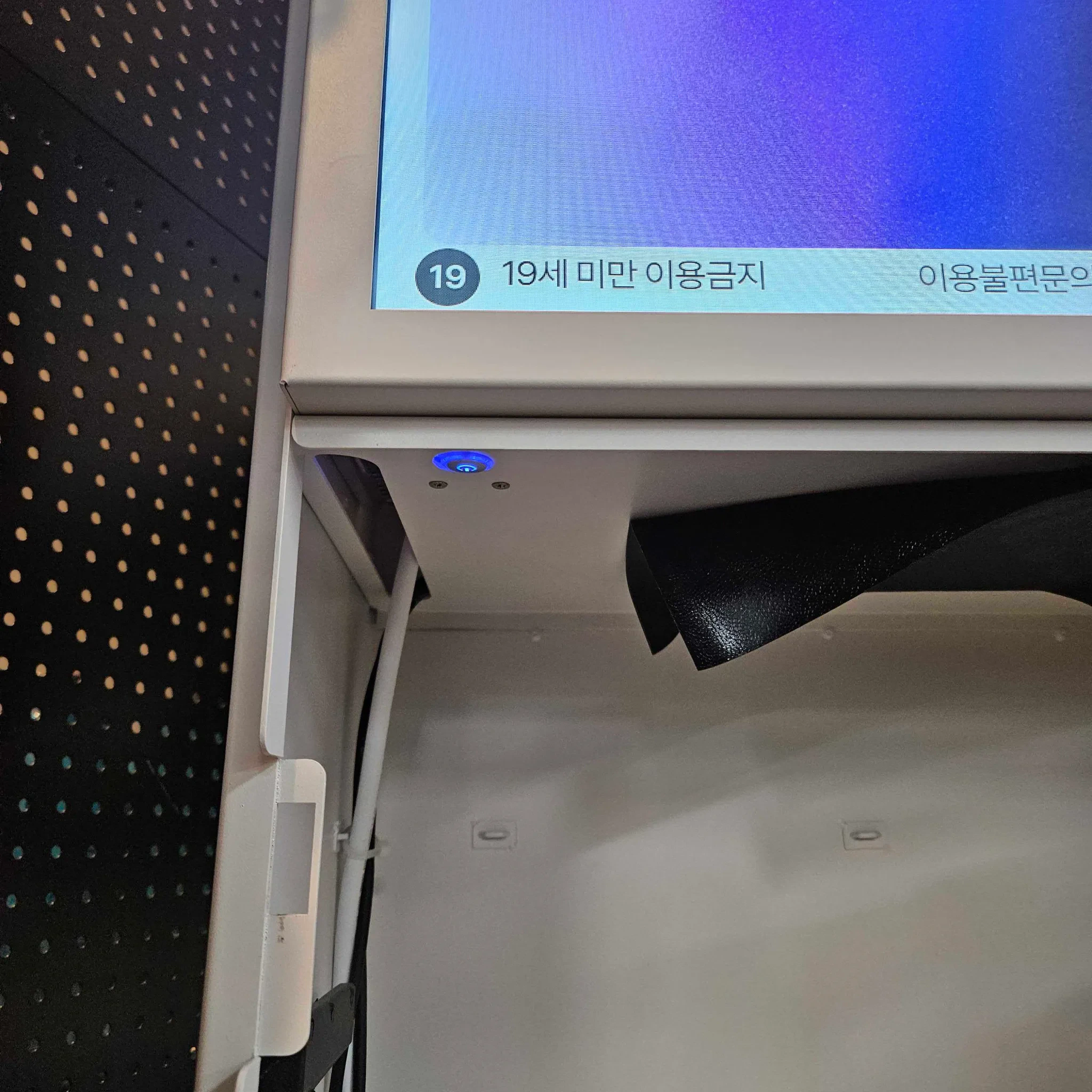
# 2세대 키오스크 물리 전원 위치

키오스크 전원이 꺼진 후 자동으로 재부팅이 안됐을 때 물리 전원 버튼을 눌러 켜주세요

위치 : 키오스크 열쇠로 하부장을 연 뒤, 디스플레이 왼쪽 하단에 위치
<img src="https://mintcdn.com/ven-5828dcc8/yzkFizToT7kfbhF6/images/image-5.png?fit=max&auto=format&n=yzkFizToT7kfbhF6&q=85&s=280829aee995ad836f4d70f4c489e5c3" alt="Image" style={{ width:"50%" }} width="2048" height="2048" data-path="images/image-5.png" />

***

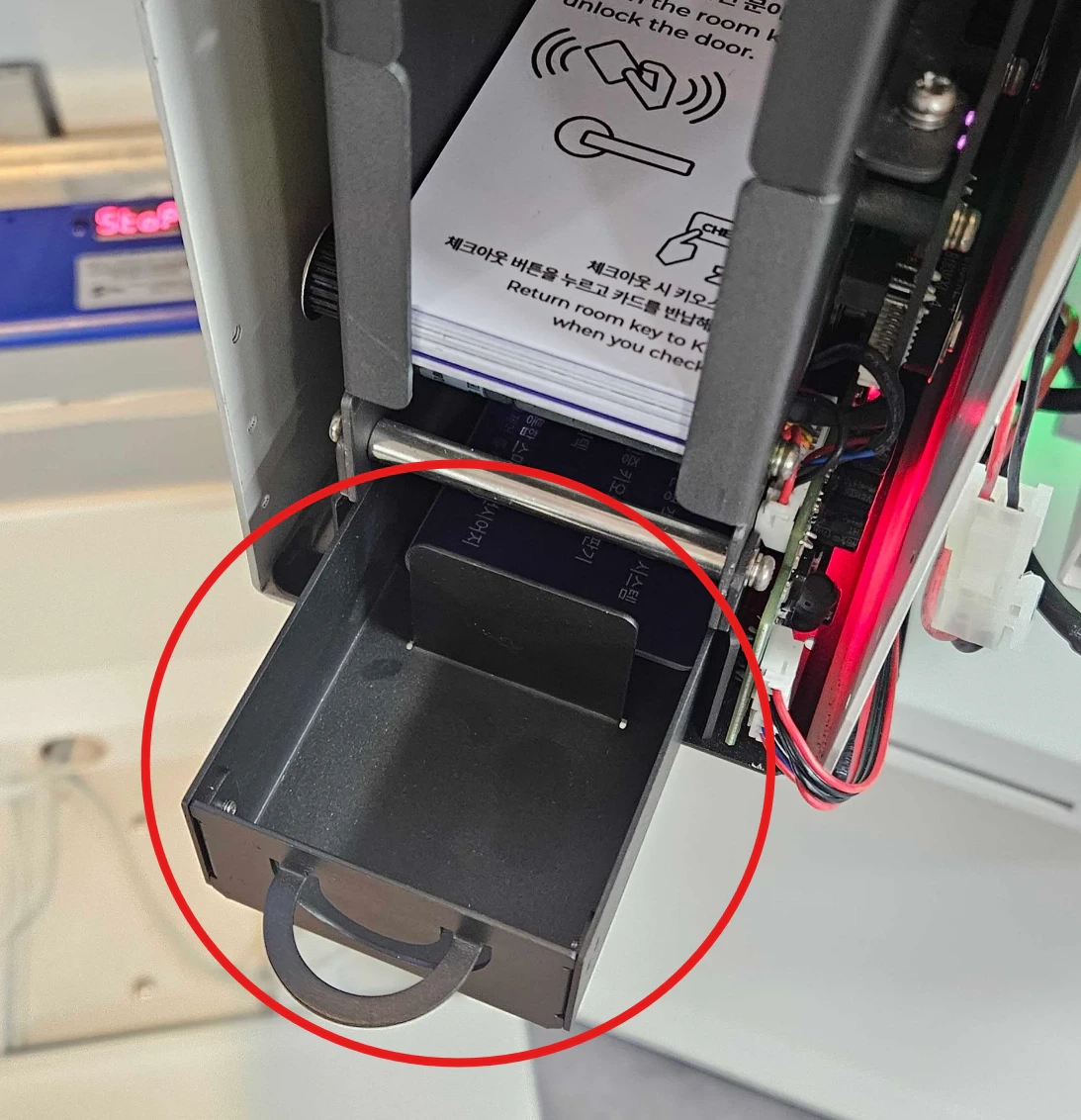
# 2세대 키오스크 회수함 위치

대시보드 우측 사용기록에 \*\*‘방출기 회수통 가득참’\*\*이 표시되면, 키오스크 하부장을 열고 적재함 아래 회수함의 키를 꺼내 주세요.

꺼낸 키는 깨짐이나 이물질 여부를 확인한 뒤, 이상이 없으면 **적재함 맨 아래에 넣고 정상 발급 여부를 확인**해 주시기 바랍니다.\
확인 없이 넣을 경우 이후 발급이 실패할 수 있습니다.
<img src="https://mintcdn.com/ven-5828dcc8/CuTLWruWwd5juUJT/images/HW_2%EC%84%B8%EB%8C%80_3%EC%84%B8%EB%8C%80_%ED%9A%8C%EC%88%98%ED%95%A8.png?fit=max&auto=format&n=CuTLWruWwd5juUJT&q=85&s=42c1f220a9d7d19379420260db348e7d" alt="Image" style={{ width:"50%" }} width="1093" height="1132" data-path="images/HW_2세대_3세대_회수함.png" />

***

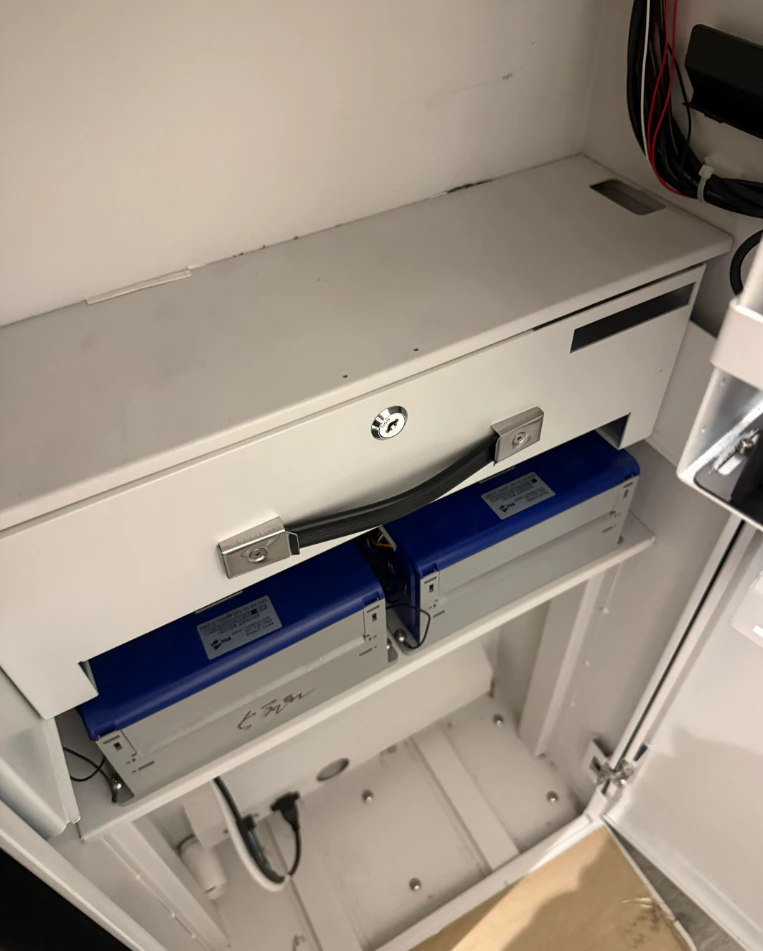
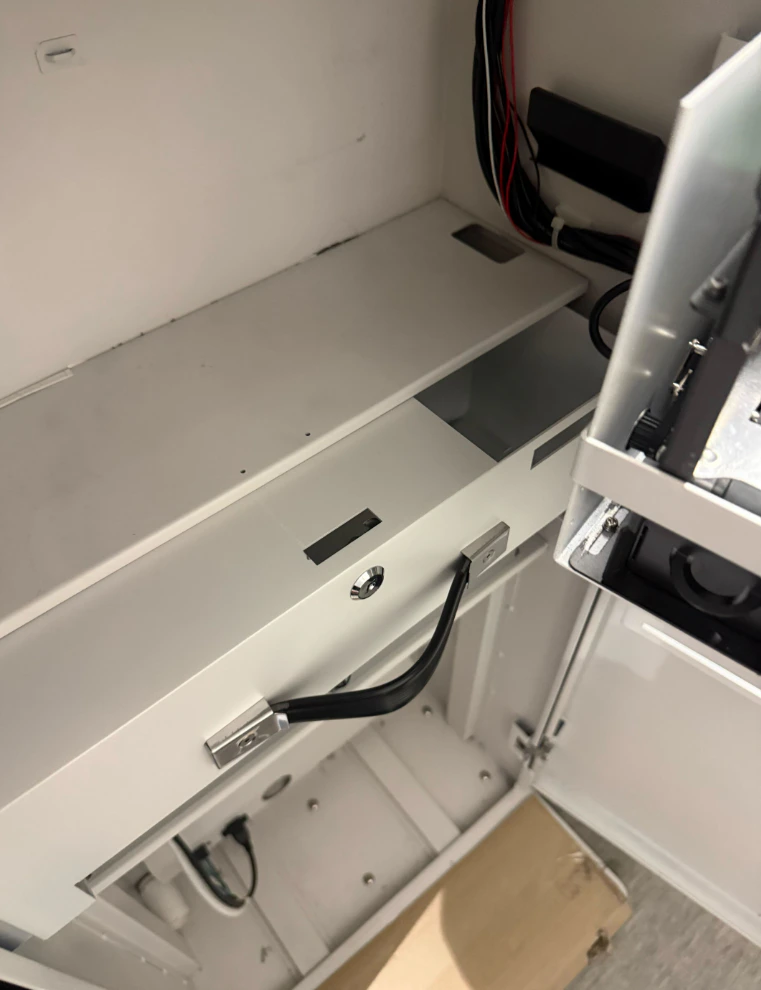
# 2세대 현금통

<Columns cols={2}>
  <Column>
    <img src="https://mintcdn.com/ven-5828dcc8/yzkFizToT7kfbhF6/images/image-7.png?fit=max&auto=format&n=yzkFizToT7kfbhF6&q=85&s=1fd65a1af89055e4c7fb97faf8da8764" alt="Image" style={{ width:"80%" }} width="763" height="951" data-path="images/image-7.png" />
  </Column>

  <Column>
    <img src="https://mintcdn.com/ven-5828dcc8/yzkFizToT7kfbhF6/images/image-9.png?fit=max&auto=format&n=yzkFizToT7kfbhF6&q=85&s=75692862f1008fc2b1d4ba8855ab874d" alt="Image" style={{ width:"80%" }} width="761" height="990" data-path="images/image-9.png" />
  </Column>
</Columns>

***

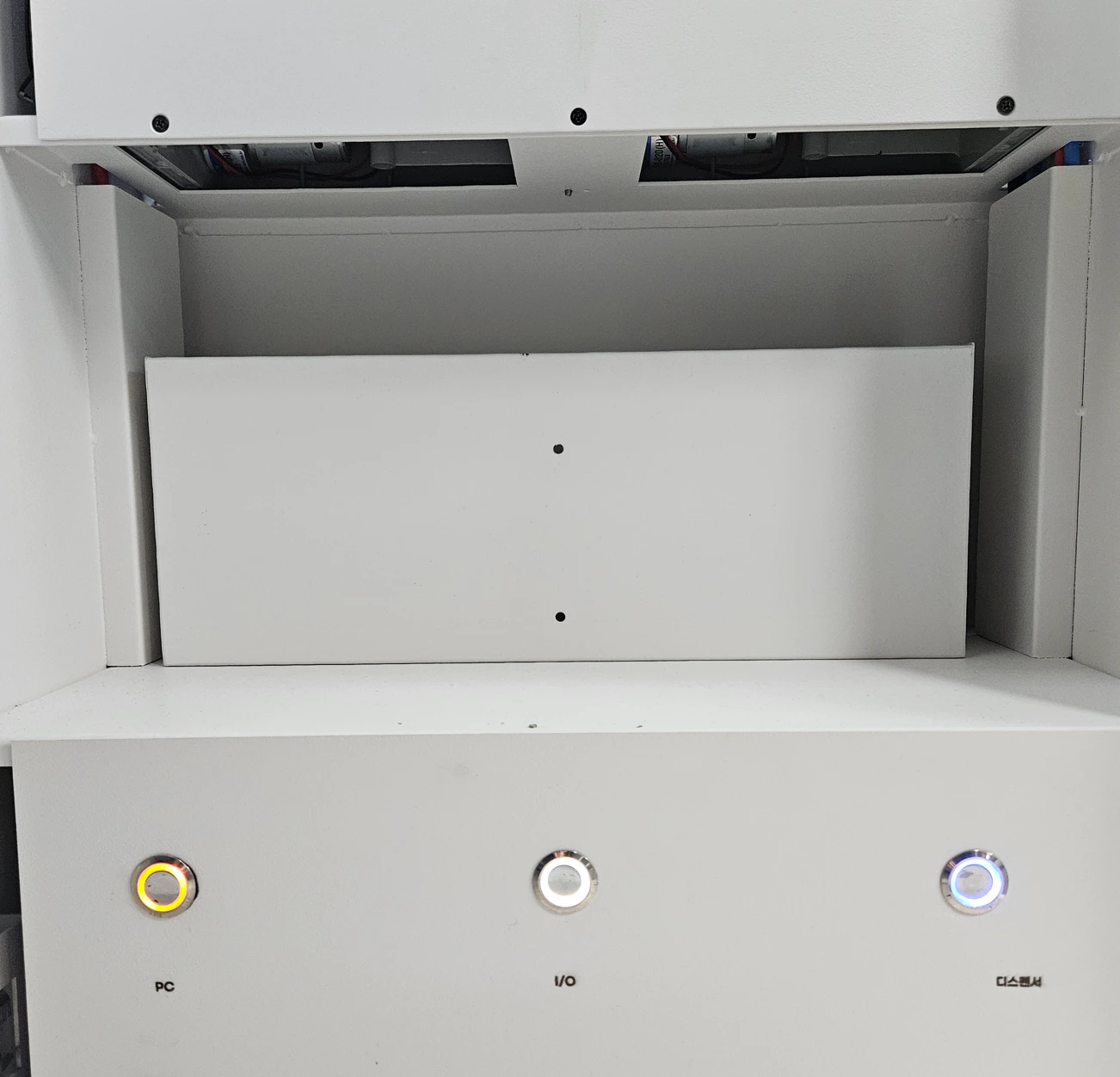
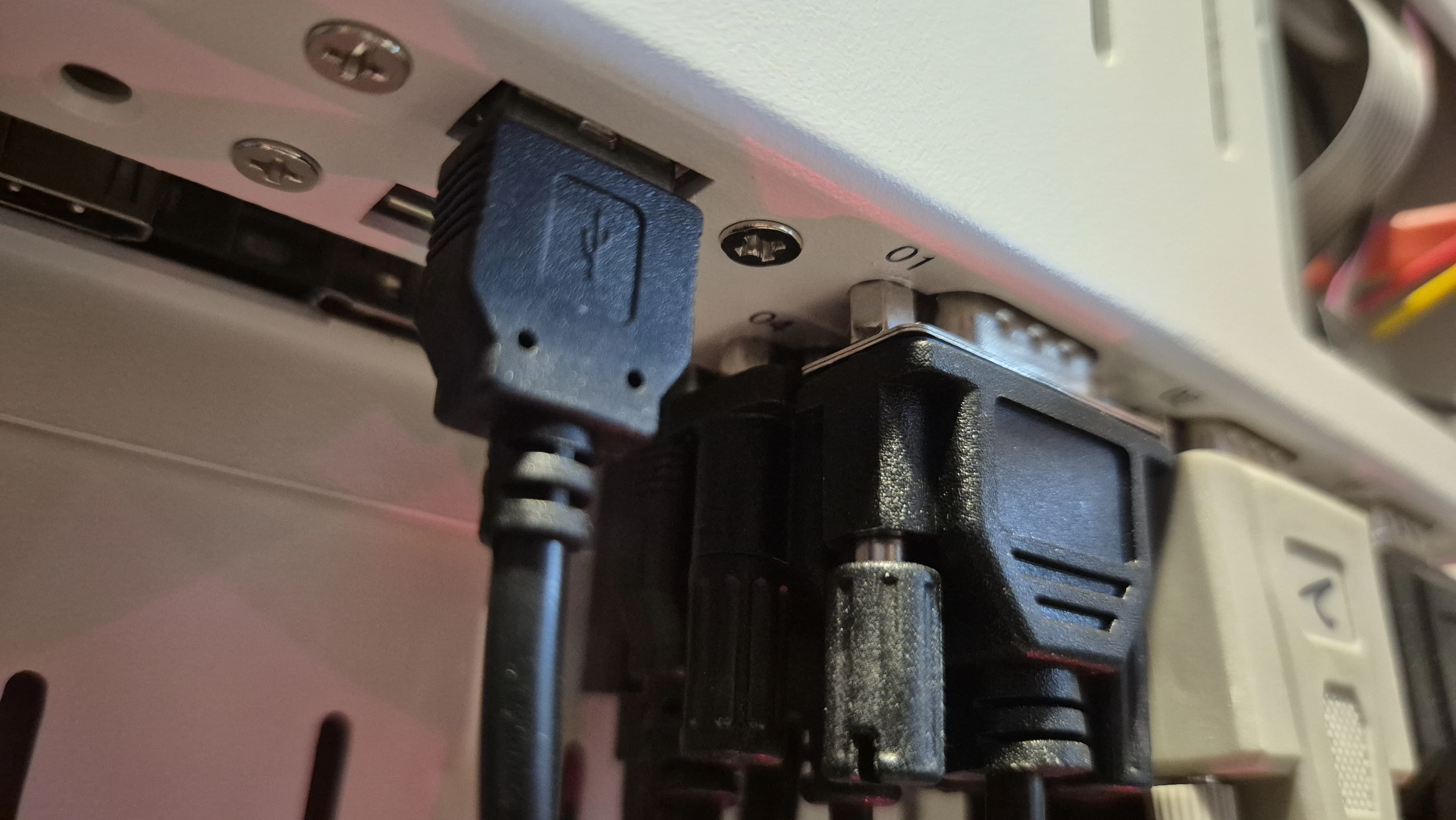
# 디스플레이, 카메라 USB 위치

<Columns cols={2}>
  <Column>
    <Frame>
      <img src="https://mintcdn.com/ven-5828dcc8/CuTLWruWwd5juUJT/images/image.png?fit=max&auto=format&n=CuTLWruWwd5juUJT&q=85&s=2c4888e56d7c4efff5ef4f48c5c4e3a3" alt="Image" width="1302" height="1252" data-path="images/image.png" />
    </Frame>
  </Column>

  <Column>
    <Frame>
      <img src="https://mintcdn.com/ven-5828dcc8/rp9maKdAGdN8IUm4/images/image-2.png?fit=max&auto=format&n=rp9maKdAGdN8IUm4&q=85&s=a46dd3ad7c3fa10edd700a15c1b935e1" alt="Image" width="4000" height="2252" data-path="images/image-2.png" />
    </Frame>
  </Column>
</Columns>

***

# 키오스크 영수증 교체하는 방법

영수증을 뒤집어 장착, 종이를 잡아주는 립 결착이 헐렁함, 종이가 끼였을 때 정상적으로 출력되지 않을 수 있습니다.

<video src="https://mintcdn.com/ven-5828dcc8/No7iJBIBLxw0N4q-/videos/%EC%98%81%EC%88%98%EC%A6%9D%EA%B5%90%EC%B2%B4%EB%B0%A9%EB%B2%95%EC%98%81%EC%83%81.webm?fit=max&auto=format&n=No7iJBIBLxw0N4q-&q=85&s=a51bf50efb02cfbbd8604dc0cf4088b8" controls style={{ width: "100%", maxWidth: "400px" }} data-path="videos/영수증교체방법영상.webm" />

***

## 영수증 종이가 안나올 때

<Steps>
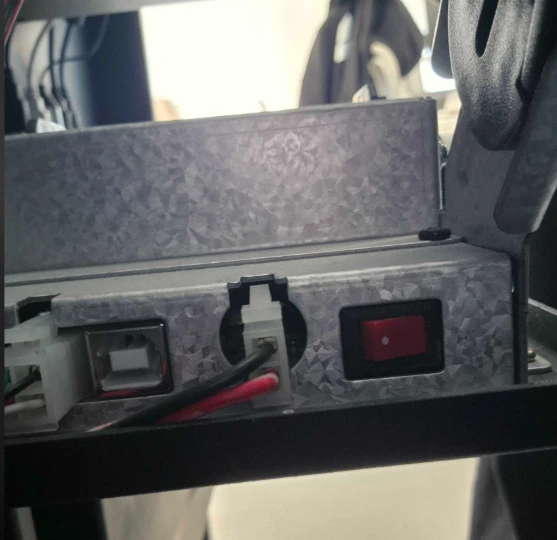
  <Step title="영수증 프린터기 뒷편에 있는 전원 버튼이 켜져있는지 확인해주세요.">
    \[ ● ] 부분이 아래쪽으로 눌려있어야 합니다.

    <img src="https://mintcdn.com/ven-5828dcc8/No7iJBIBLxw0N4q-/images/HW_1%EC%84%B8%EB%8C%80_%EC%98%81%EC%88%98%EC%A6%9D_%EC%9E%90%EA%B0%80%ED%95%B4%EA%B2%B01%EB%8B%A8%EA%B3%84.png?fit=max&auto=format&n=No7iJBIBLxw0N4q-&q=85&s=7ffb8daaa5060d2fbfaec07c37a6e18f" alt="Image" style={{ width:"53%" }} width="557" height="540" data-path="images/HW_1세대_영수증_자가해결1단계.png" />
  </Step>

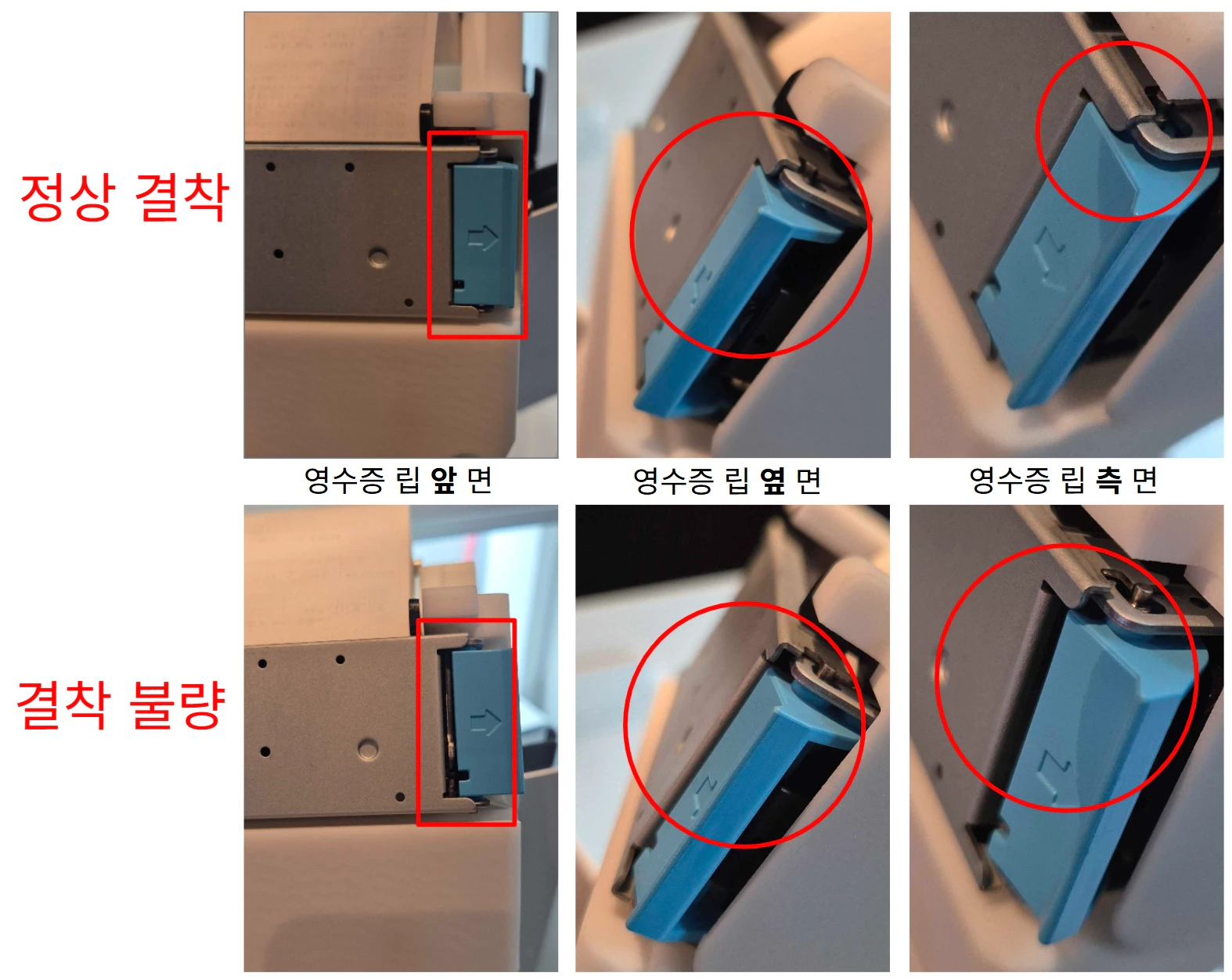
  <Step title="립이 꽉 닫혀있는지 확인해주세요.">
    <img src="https://mintcdn.com/ven-5828dcc8/No7iJBIBLxw0N4q-/images/HW_1%EC%84%B8%EB%8C%80_%EC%98%81%EC%88%98%EC%A6%9D_%EC%9E%90%EA%B0%80%ED%95%B4%EA%B2%B02%EB%8B%A8%EA%B3%84.png?fit=max&auto=format&n=No7iJBIBLxw0N4q-&q=85&s=334720a8a246d0c497cbabf9cbb737a2" alt="Image" style={{ width:"69%" }} width="1574" height="1252" data-path="images/HW_1세대_영수증_자가해결2단계.png" />
  </Step>

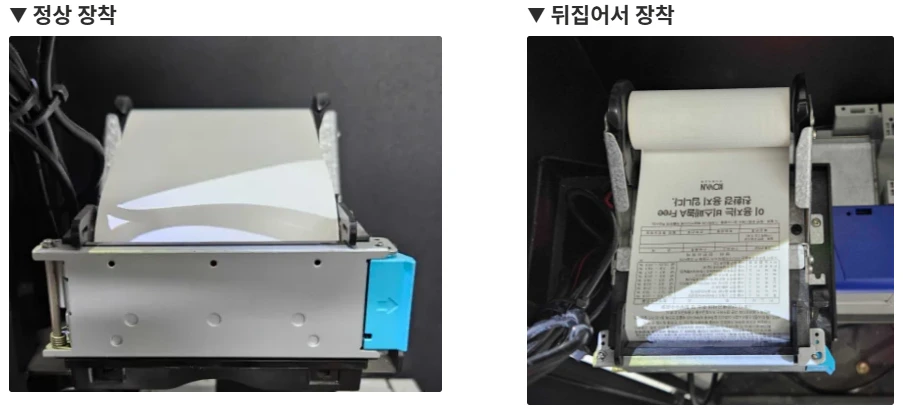
  <Step title="영수증 종이 장착이 뒤집혀있는지 확인해주세요">
    <img src="https://mintcdn.com/ven-5828dcc8/No7iJBIBLxw0N4q-/images/HW_1%EC%84%B8%EB%8C%80_%EC%98%81%EC%88%98%EC%A6%9D_%EC%9E%90%EA%B0%80%ED%95%B4%EA%B2%B03%EB%8B%A8%EA%B3%84.png?fit=max&auto=format&n=No7iJBIBLxw0N4q-&q=85&s=6e886865517a30f3d2e96eed3f3c8346" alt="Image" style={{ width:"64%" }} width="903" height="415" data-path="images/HW_1세대_영수증_자가해결3단계.png" />
  </Step>
</Steps>

## 영수증 종이가 찝혀서 나와요

<Steps>
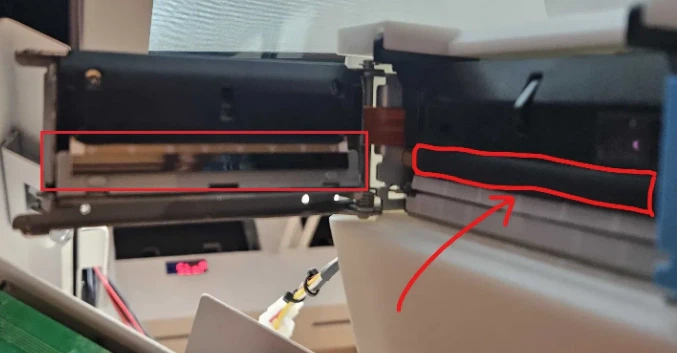
  <Step title="영수증 립을 열고 오른쪽 롤러를 돌려가며 남은 종이 찌꺼기가 있는지 확인 후 제거합니다.">
    <img src="https://mintcdn.com/ven-5828dcc8/BmoVtnOVP03sEdkX/images/HW_1%EC%84%B8%EB%8C%80_%EC%98%81%EC%88%98%EC%A6%9D_%EC%B0%9D%ED%9E%98_%EC%9E%90%EA%B0%80%ED%95%B4%EA%B2%B01%EB%8B%A8%EA%B3%84.png?fit=max&auto=format&n=BmoVtnOVP03sEdkX&q=85&s=ae7bf75f89c938dd42c7dec75ff8e071" alt="Image" title="Image" style={{ width:"49%" }} width="677" height="353" data-path="images/HW_1세대_영수증_찝힘_자가해결1단계.png" />
  </Step>

  <Step title="영수증 프린터 몸체 바깥에서 안쪽으로 카드를 넣고 남은 종이 찌꺼기가 있는지 확인 후 제거합니다.">
    <img src="https://mintcdn.com/ven-5828dcc8/BmoVtnOVP03sEdkX/images/HW_1%EC%84%B8%EB%8C%80_%EC%98%81%EC%88%98%EC%A6%9D_%EC%B0%9D%ED%9E%98_%EC%9E%90%EA%B0%80%ED%95%B4%EA%B2%B02%EB%8B%A8%EA%B3%84.png?fit=max&auto=format&n=BmoVtnOVP03sEdkX&q=85&s=67ea7d30682ab42e067072bf102557fb" alt="Image" title="Image" style={{ width:"32%" }} width="1489" height="2473" data-path="images/HW_1세대_영수증_찝힘_자가해결2단계.png" />
  </Step>

  <Step title="영수증 프린터기를 장착 후 밖에서 정면으로 봤을 때 수직으로 장착됐는지 확인합니다.">
    <img src="https://mintcdn.com/ven-5828dcc8/BmoVtnOVP03sEdkX/images/HW_1%EC%84%B8%EB%8C%80_%EC%98%81%EC%88%98%EC%A6%9D_%EC%B0%9D%ED%9E%98_%EC%9E%90%EA%B0%80%ED%95%B4%EA%B2%B03%EB%8B%A8%EA%B3%84.png?fit=max&auto=format&n=BmoVtnOVP03sEdkX&q=85&s=0cc807455c768c54f612dd37558a80e5" alt="Image" title="Image" style={{ width:"63%" }} width="934" height="571" data-path="images/HW_1세대_영수증_찝힘_자가해결3단계.png" />
  </Step>
</Steps>

## 원격 키 발행할 때 영수증이 같이 안나와요

\[ ▢ 영수증 포함] 에 체크가 되어있는지 확인해주세요 -- 사진 속  **①**\
브라우저 마다, 사용하는 모바일 마다 설정을 다르게 할 수 있기 때문에 다시 한 번 확인해주세요.

<img src="https://mintcdn.com/ven-5828dcc8/rjES6BD4jjCUAi7x/images/%EB%8C%80%EC%8B%9C%EB%B3%B4%EB%93%9C_%EA%B0%9D%EC%8B%A4%EC%83%81%ED%83%9C.png?fit=max&auto=format&n=rjES6BD4jjCUAi7x&q=85&s=45be56e900fd5b7ee85a7fd2a7f54be4" width="500" data-path="images/대시보드_객실상태.png" />