> ## Documentation Index
> Fetch the complete documentation index at: https://docs.vendit.info/llms.txt
> Use this file to discover all available pages before exploring further.

# 자가 조치 방법

## 영수증 종이가 찝혀서 나와요
<Steps>
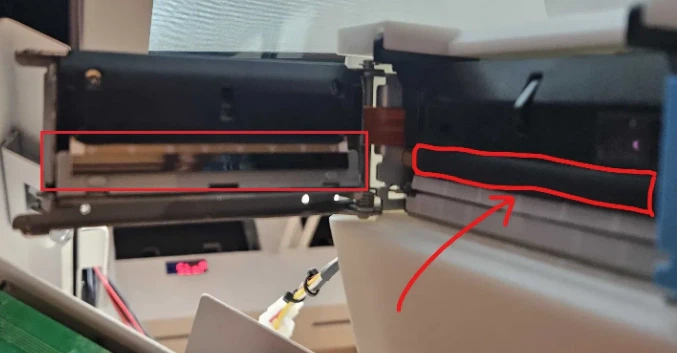
  <Step title="영수증 립을 열고 오른쪽 롤러를 돌려가며 남은 종이 찌꺼기가 있는지 확인 후 제거합니다.">
    <img src="https://mintcdn.com/ven-5828dcc8/BmoVtnOVP03sEdkX/images/HW_1%EC%84%B8%EB%8C%80_%EC%98%81%EC%88%98%EC%A6%9D_%EC%B0%9D%ED%9E%98_%EC%9E%90%EA%B0%80%ED%95%B4%EA%B2%B01%EB%8B%A8%EA%B3%84.png?fit=max&auto=format&n=BmoVtnOVP03sEdkX&q=85&s=ae7bf75f89c938dd42c7dec75ff8e071" alt="Image" title="Image" style={{ width:"49%" }} width="677" height="353" data-path="images/HW_1세대_영수증_찝힘_자가해결1단계.png" />
  </Step>

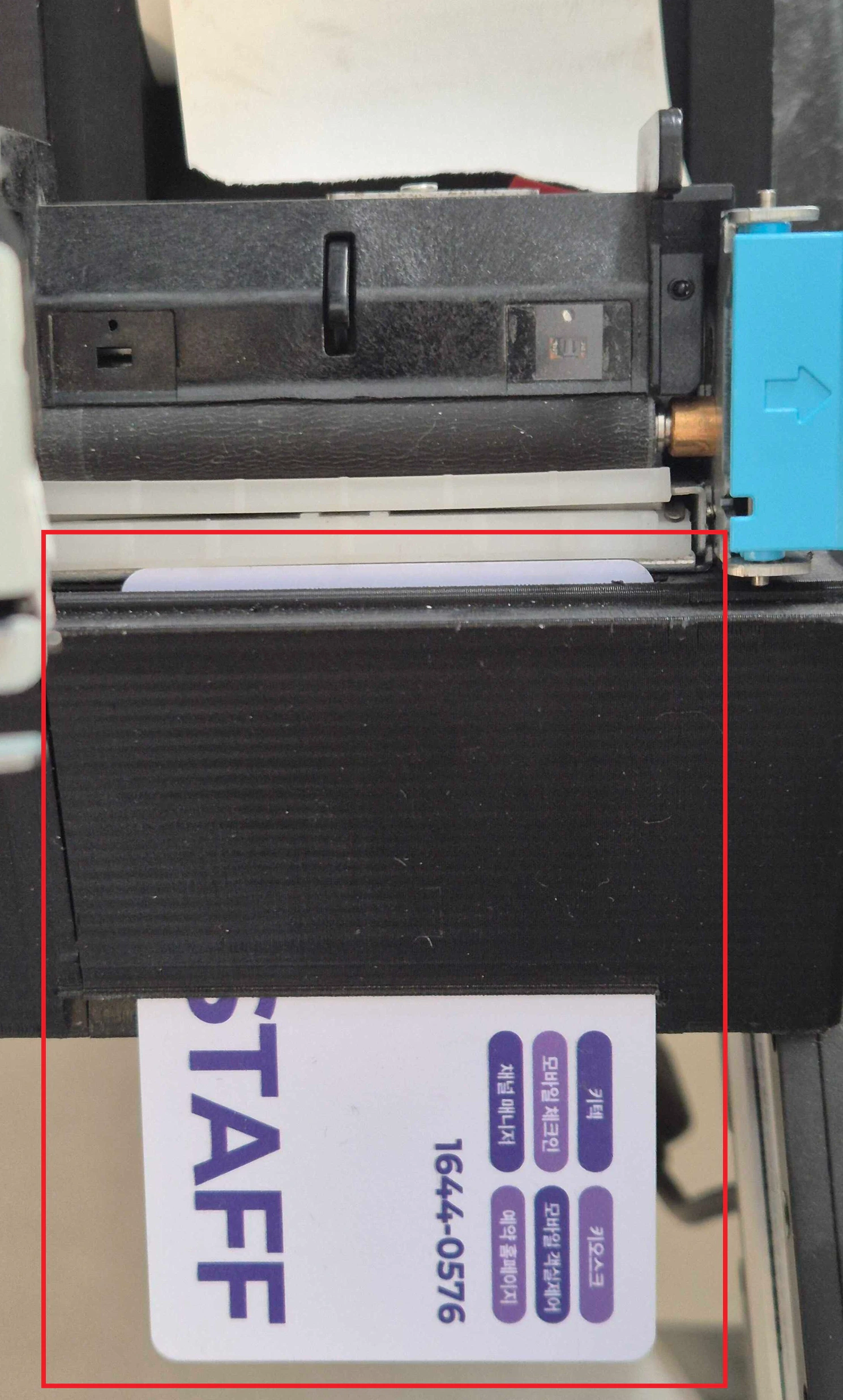
  <Step title="영수증 프린터 몸체 바깥에서 안쪽으로 카드를 넣고 남은 종이 찌꺼기가 있는지 확인 후 제거합니다.">
    <img src="https://mintcdn.com/ven-5828dcc8/BmoVtnOVP03sEdkX/images/HW_1%EC%84%B8%EB%8C%80_%EC%98%81%EC%88%98%EC%A6%9D_%EC%B0%9D%ED%9E%98_%EC%9E%90%EA%B0%80%ED%95%B4%EA%B2%B02%EB%8B%A8%EA%B3%84.png?fit=max&auto=format&n=BmoVtnOVP03sEdkX&q=85&s=67ea7d30682ab42e067072bf102557fb" alt="Image" title="Image" style={{ width:"32%" }} width="1489" height="2473" data-path="images/HW_1세대_영수증_찝힘_자가해결2단계.png" />
  </Step>

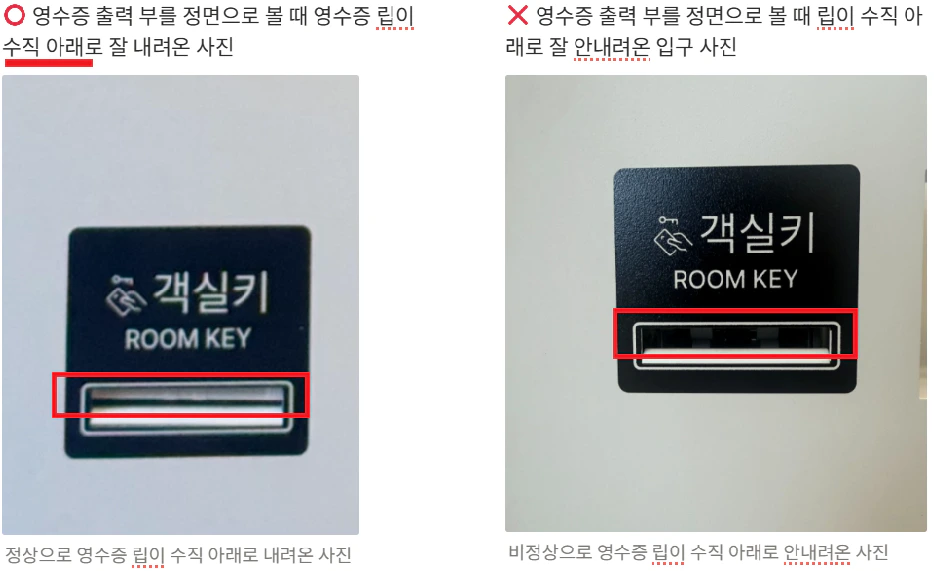
  <Step title="영수증 프린터기를 장착 후 밖에서 정면으로 봤을 때 수직으로 장착됐는지 확인합니다.">
    <img src="https://mintcdn.com/ven-5828dcc8/BmoVtnOVP03sEdkX/images/HW_1%EC%84%B8%EB%8C%80_%EC%98%81%EC%88%98%EC%A6%9D_%EC%B0%9D%ED%9E%98_%EC%9E%90%EA%B0%80%ED%95%B4%EA%B2%B03%EB%8B%A8%EA%B3%84.png?fit=max&auto=format&n=BmoVtnOVP03sEdkX&q=85&s=0cc807455c768c54f612dd37558a80e5" alt="Image" title="Image" style={{ width:"63%" }} width="934" height="571" data-path="images/HW_1세대_영수증_찝힘_자가해결3단계.png" />
  </Step>
</Steps>

## 원격 키 발행할 때 영수증이 같이 안나와요

\[ ▢ 영수증 포함] 에 체크가 되어있는지 확인해주세요 -- 사진 속  **①**<br />브라우저 마다, 사용하는 모바일 마다 설정을 다르게 할 수 있기 때문에 다시 한 번 확인해주세요.

<img src="https://mintcdn.com/ven-5828dcc8/rjES6BD4jjCUAi7x/images/%EB%8C%80%EC%8B%9C%EB%B3%B4%EB%93%9C_%EA%B0%9D%EC%8B%A4%EC%83%81%ED%83%9C.png?fit=max&auto=format&n=rjES6BD4jjCUAi7x&q=85&s=45be56e900fd5b7ee85a7fd2a7f54be4" width="500" data-path="images/대시보드_객실상태.png" />

## 키오스크 PC 우측 트레이 기능

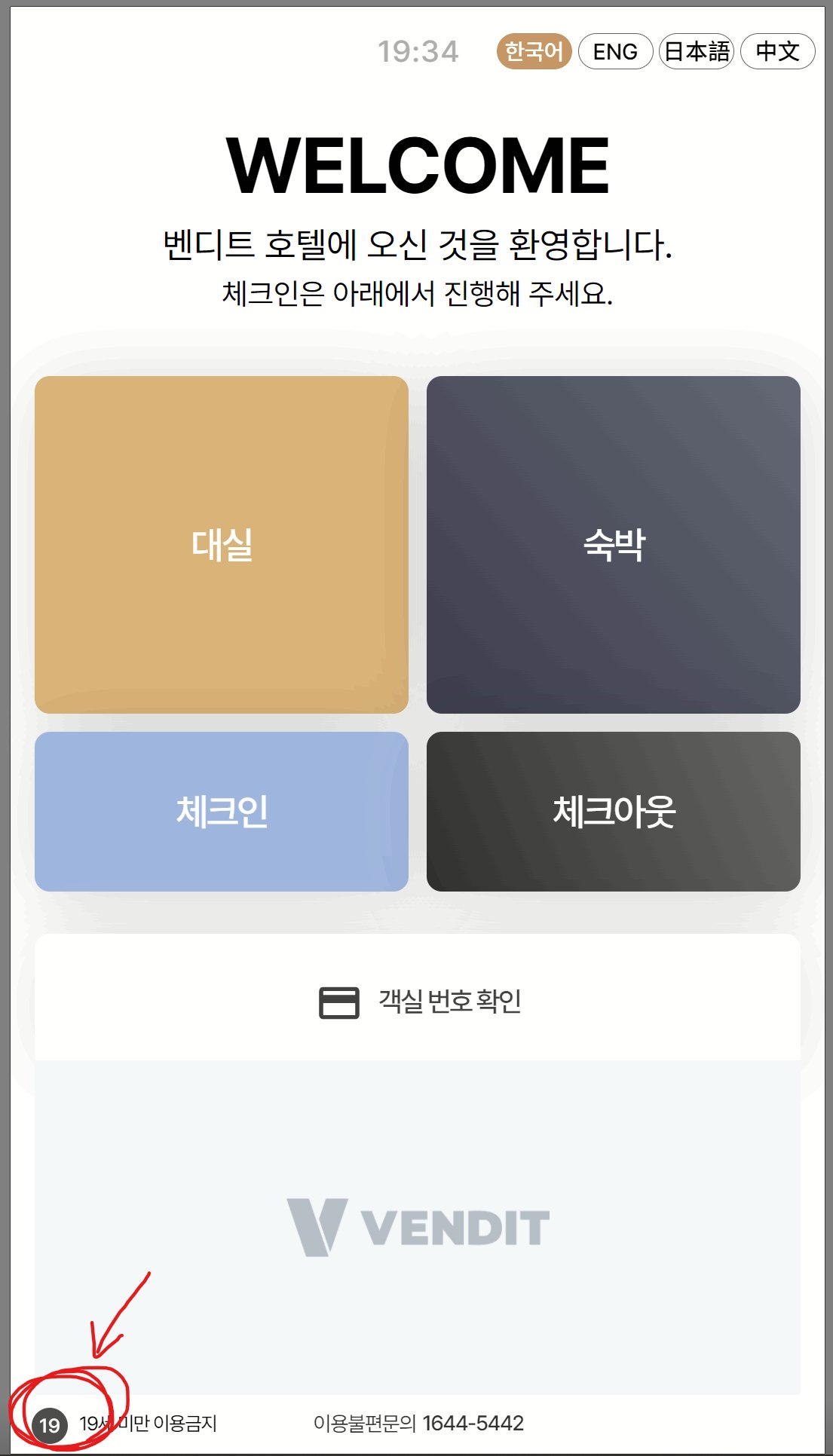
<img src="https://mintcdn.com/ven-5828dcc8/jzUZaHT9p0JRwk5C/images/image-64.png?fit=max&auto=format&n=jzUZaHT9p0JRwk5C&q=85&s=bd4639e92b760b2e19006a751f618d3c" alt="Image 64" title="Image 64" style={{ width:"31%" }} width="1105" height="1932" data-path="images/image-64.png" />

* 키오스크 메인 화면 좌측 하단 \[19] 아이콘을 5번 이상 연속으로 터치하면 바탕화면으로 나가집니다.
<Frame>
  <img src="https://mintcdn.com/ven-5828dcc8/YRRnb29qsFQpf12O/images/image-65.png?fit=max&auto=format&n=YRRnb29qsFQpf12O&q=85&s=5c43c9b9c4c4576bf333820ccd1eabf4" alt="Image 65" width="1536" height="1024" data-path="images/image-65.png" />
</Frame>

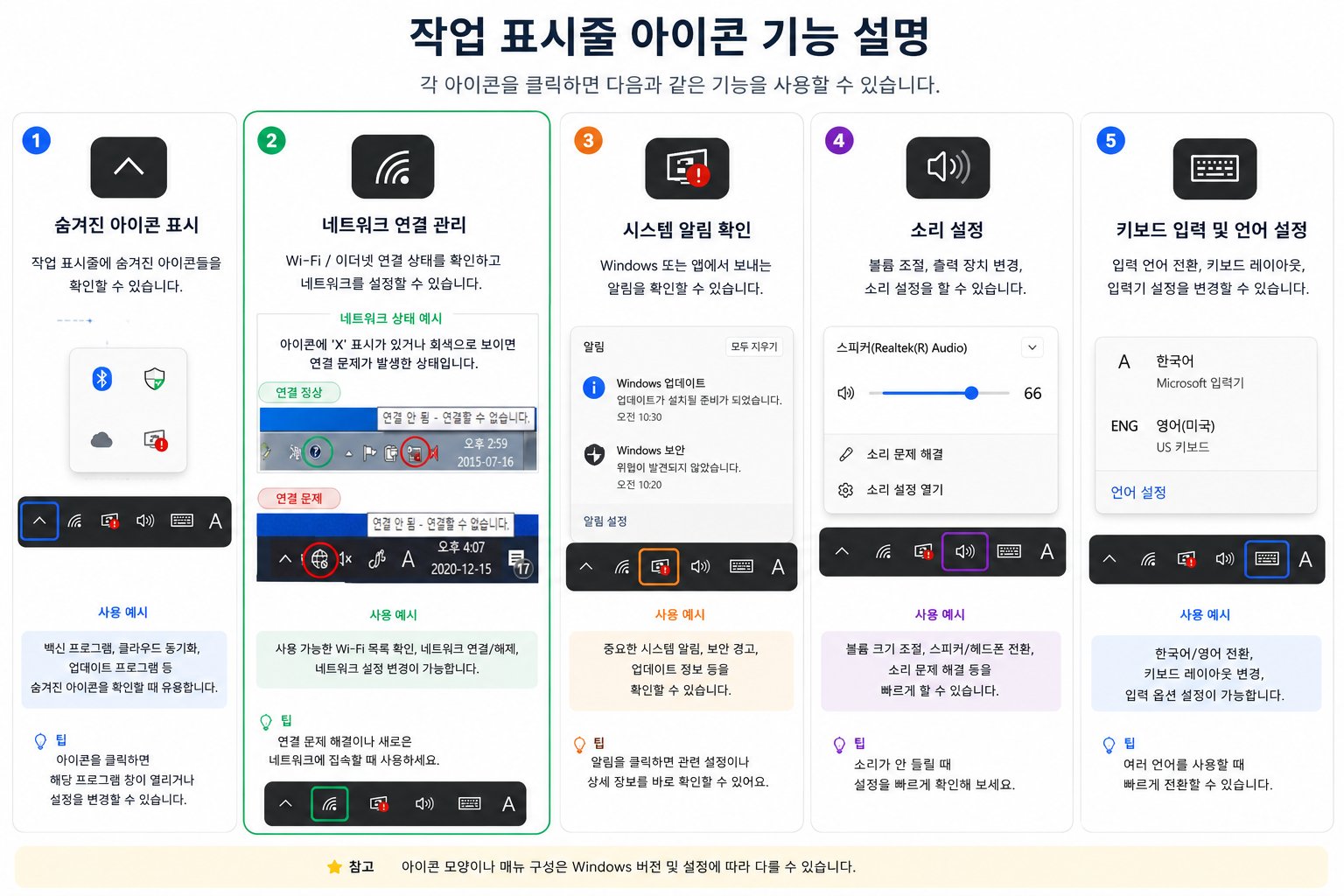
1. 숨겨진 아이콘 표시 : 키오스크에 부착되어있는 카드 리더기 프로그램 실행 여부를 확인 할 수 있습니다.
2. 오른쪽 하단 윈도우 메뉴를 통해 네트워크(인터넷) 연결 끊김 여부를 확인 할 수 있습니다.
3. 키오스크 소리 크기 조절을 할 수 있습니다.
4. 가상 키보드를 화면에 띄울 수 있습니다.

## 키 방출 실패 시 조치사항
<Steps>
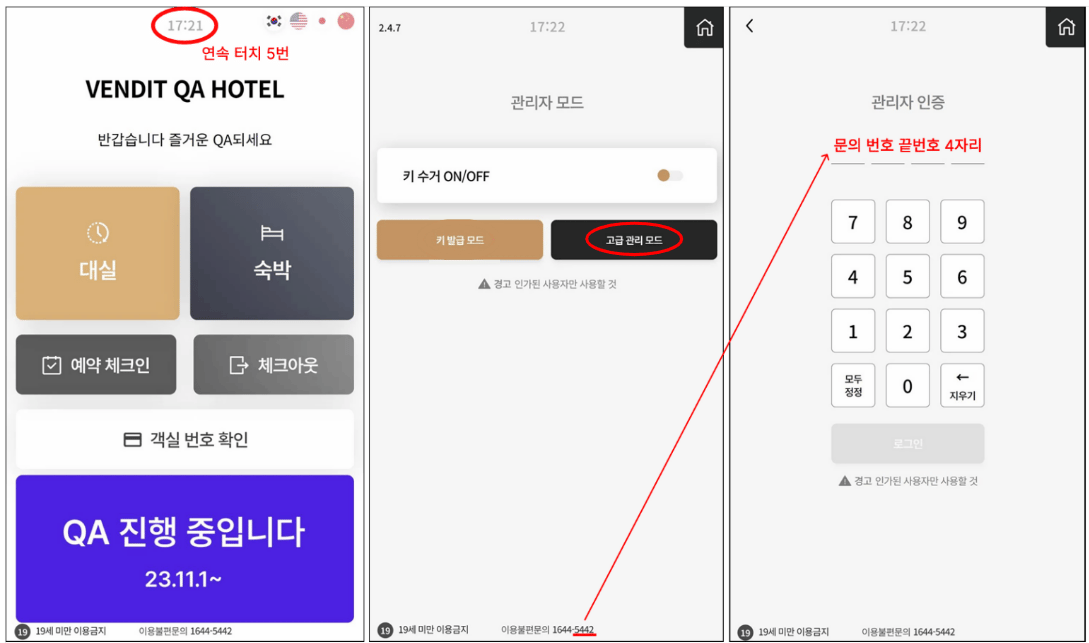
  <Step title="키오스크 관리자모드 진입">
    <Frame>
      <img src="https://mintcdn.com/ven-5828dcc8/FY4VdH1A9-JthI8y/images/image-61.png?fit=max&auto=format&n=FY4VdH1A9-JthI8y&q=85&s=e0f740fe642112bc3f6c4200edd04834" alt="Image" width="1089" height="643" data-path="images/image-61.png" />
    </Frame>

    1.메인화면 중앙부 시계 부분을 연속 5번 이상 터치<br />2.관리자모드 선택<br />3.비밀번호 - 하단 문의사항 끝 4자리입력
  </Step>

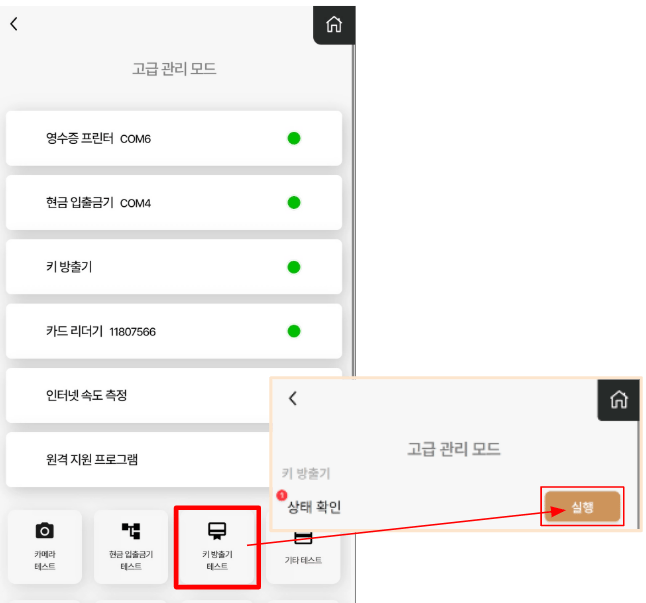
  <Step title="키 방출기 상태 확인">
    <img src="https://mintcdn.com/ven-5828dcc8/FY4VdH1A9-JthI8y/images/image-62.png?fit=max&auto=format&n=FY4VdH1A9-JthI8y&q=85&s=dd6466ded0a7b977256a27ec10fad444" alt="Image" title="Image" style={{ width:"88%" }} width="646" height="603" data-path="images/image-62.png" />

    * \[키방출기 테스트] 선택 → 상태 확인 **\[실행]** 선택
  </Step>

  <Step title="자가조치 항목 및 방법">
    <img src="https://mintcdn.com/ven-5828dcc8/AXqlIKuIuXC6N36e/images/%EA%B0%9D%EC%8B%A4%ED%82%A4-%EB%B0%A9%EC%B6%9C-%EC%8B%A4%ED%8C%A8-%EC%9E%90%EA%B0%80%EC%A1%B0%EC%B9%98-%EB%B0%A9%EB%B2%95-1.png?fit=max&auto=format&n=AXqlIKuIuXC6N36e&q=85&s=fb112e6984d720bfb5ad4e6579f44ccb" alt="객실키 방출 실패 자가조치 방법 1" width="1027" height="556" data-path="images/객실키-방출-실패-자가조치-방법-1.png" />

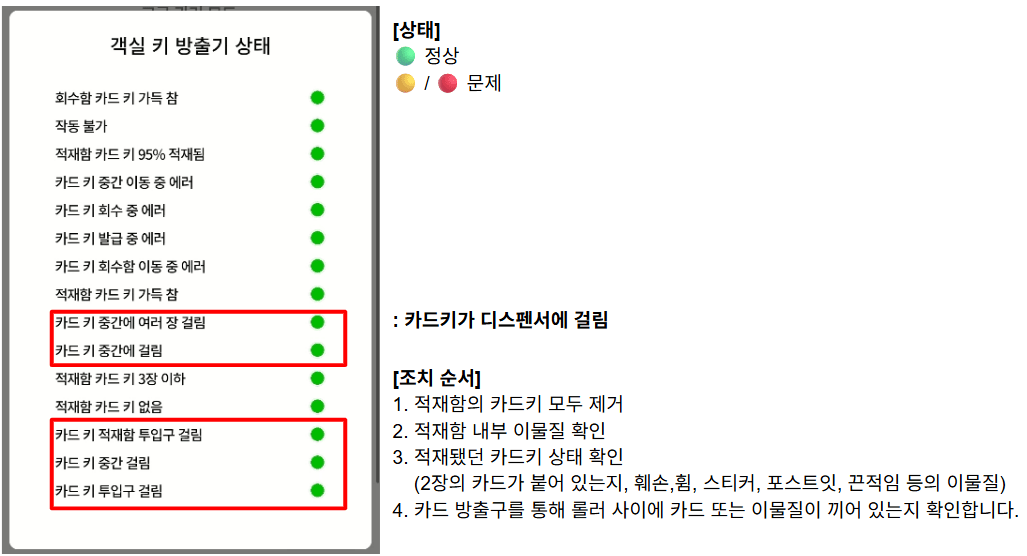
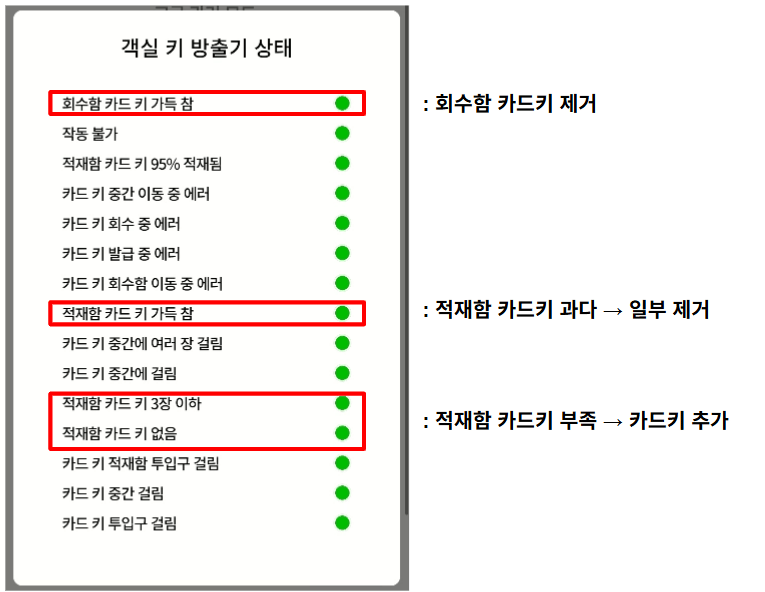
    정상:🟢 | 문제🟡,🔴

    <Warning>
      다음 증상들은 **모두 카드키가 디스펜서에 걸린 상태**입니다.
    </Warning>

    > 카드 키 중간에 여러장 걸림 🔴<br />카드 키 중간에 걸림 　　　 🔴<br />카드 키 적재함 투입구 걸림 🔴<br />카드 키 중간 걸림 　　　　 🔴<br />카드 키 투입구 걸림 　　　 🔴

    | 조치 순서     | 확인사항 ✓                           |
    | :-------- | :------------------------------- |
    | 카드키 적재함   | 1. 모든 카드키 제거 완료                  |
    | 적재함 내부 청소 | 2. 이물질 제거 완료                     |
    | 객실키 상태    | 3. 2장 붙음/훼손/스티커/휨/포스트잇/끈기 확인     |
    | 카드 방출구    | 4. 롤러 사이에 카드 또는 이물질이 끼인 것 없는지 확인 |
    <img src="https://mintcdn.com/ven-5828dcc8/AXqlIKuIuXC6N36e/images/%EA%B0%9D%EC%8B%A4%ED%82%A4-%EB%B0%A9%EC%B6%9C-%EC%8B%A4%ED%8C%A8-%EC%9E%90%EA%B0%80%EC%A1%B0%EC%B9%98-%EB%B0%A9%EB%B2%95-2-1.png?fit=max&auto=format&n=AXqlIKuIuXC6N36e&q=85&s=90bd80d4965f597508405fefe86deb99" alt="객실키 방출 실패 자가조치 방법" title="객실키 방출 실패 자가조치 방법 2" style={{ width:"69%" }} width="765" height="592" data-path="images/객실키-방출-실패-자가조치-방법-2-1.png" />

    > 회수함 카드 키 가득 참  🔴 ⇾ 회수함 카드 키 제거 필요 ✓ <br />적재함 카드 키 가득 참  🔴 ⇾ 적재함 카드키 과다로 일부 제거 필요 ✓<br />적재함 카드 키 3장 이하🔴 ⇾ 적재함 카드키 부족으로 카드키 추가 적재 필요 ✓<br />적재함 카드 키 없음　   🔴 ⇾ 적재함 카드키 부족으로 카드키 추가 적재 필요 ✓
  </Step>

  <Step title="그 외 다른 부분이 빨간색🔴 또는 노란색🟡인 경우 사진을 찍어 고객지원 센터 채팅으로 보내주세요.">
    👉 \[[채팅상담 하기](http://vendit.channel.io)]
  </Step>
</Steps>

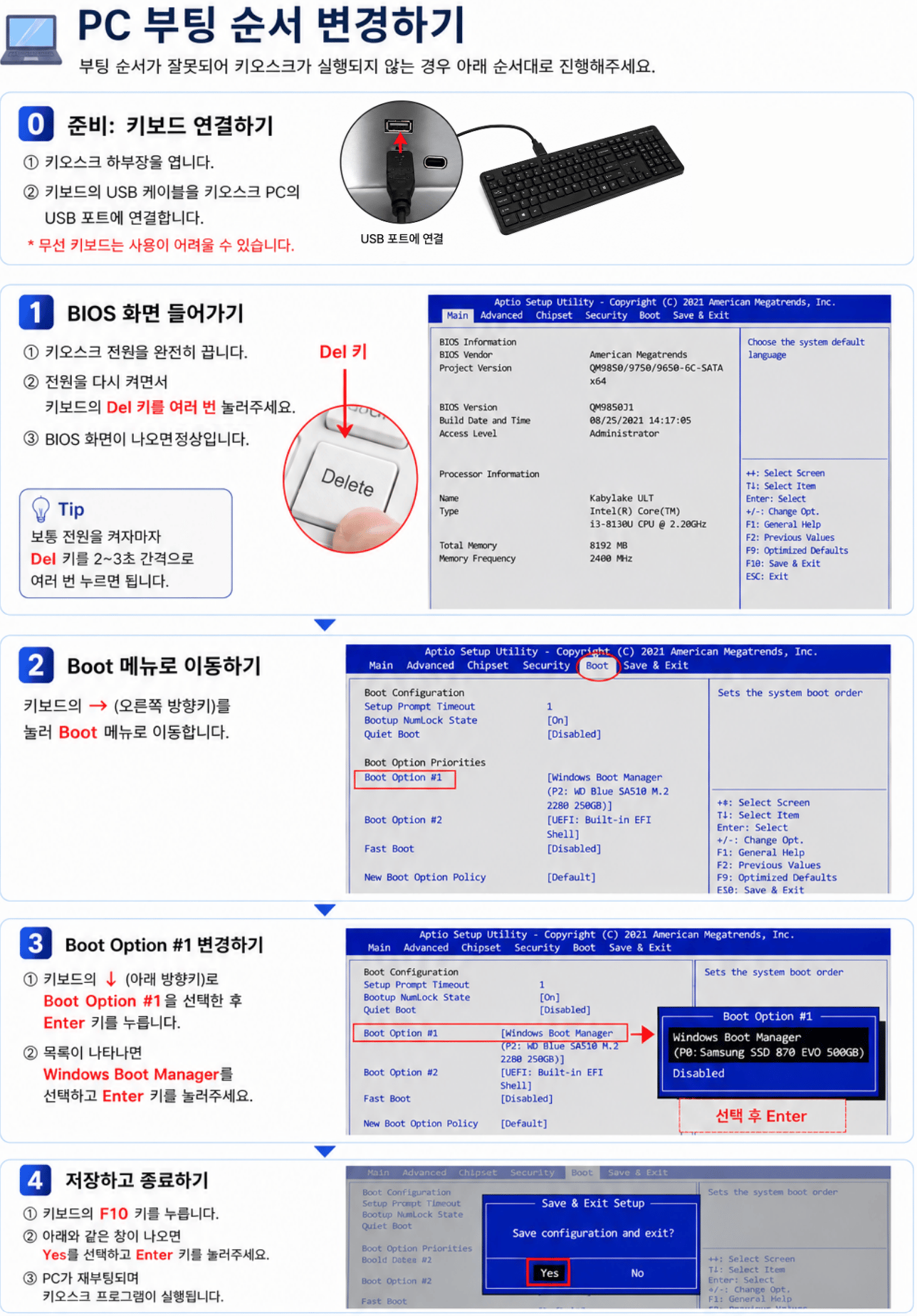
# 키오스크 화면이 파란색/검정색이에요

키오스크의 물리 전원 버튼을 눌러 켰을때, "press any key" 라는 검정화면이 뜨거나, 파란색 화면이 나오고 정상적인 화면으로 켜지지 않을 때 조치 방법입니다.
<Frame>
  <img src="https://mintcdn.com/ven-5828dcc8/BW4vhLbUyZUuK1zS/images/image-70.png?fit=max&auto=format&n=BW4vhLbUyZUuK1zS&q=85&s=e3c2ac40fb3558791dd3ecf37229bc6c" alt="Image" width="1288" height="1849" data-path="images/image-70.png" />
</Frame>